とうとう理想に近いキーボードを見つけてしまいました…!
こんにちは、ぎょろぐ(@gyologer)です。
仕事やブログで毎日使うキーボード。
これまではテンキー付きキーボードを使っていましたが、実際にはテンキーを使う機会は意外と少なめ。
それに テンキーがあると、どうしてもマウスとの距離が遠くなって操作しづらかったり、デスクが少し窮屈に感じていました。
次はコンパクトなキーボードが欲しい!ということで理想のキーボードを書き出してみました。
キーボード選びの条件
- 白系カラー
- ロープロファイル(薄型)
- JIS配列(日本語配列)
- テンキーレス 75%〜85%
- 静音軸以外
- 予算2万円以内
LofreeやKeychronのキーボードもかなり悩みましたが、最終的にはデザイン・価格・打鍵感に惹かれて、NuPhy Node75 JISを購入。
実際に使ってみると、期待以上に打鍵感も良く、気づけば2ヶ月以上メインキーボードとして毎日使っています。
今回は、実際に使って良かったところ、気になったところをレビューしていきます。
これから初めてメカニカルキーボードの購入を考えている方の参考になれば嬉しいです。
- JIS配列(日本語配列)対応
- 75%レイアウトのロープロファイル
- Bluetooth・2.4GHz・有線の3接続対応
- ホットスワップ対応
- 便利な分割スペースキー
- 右上のタッチスライダー搭載
- 3Dプリントによるカスタマイズ対応

 ポチップ
ポチップ
NuPhy Node75 JIS|製品紹介
NuPhy(ニューフィー)とは、デザイン性の高いキーボードを展開するブランド。
キーカラーであるグリーン・イエロー・オレンジのオシャレなカラーリング、洗練されたデザインが特徴で、デスクに環境にこだわりたいユーザーから人気があります。
スペック
| 製品名 | NuPhy Node75 JIS |
| カラー | ルナホワイト / インクグレー / ライトピンク |
| スイッチ | Red (リニア) / Brown(タクタイル) / Blush(静音リニア) |
| サイズ | 約317 × 137 × 14 mm |
| 重さ | 659g |
| 配列 | JIS(日本語配列) |
| レイアウト | 75% |
| キー数 | 89キー |
| 接続方式 | 2.4GHz / 有線(USB-C) / Bluetooth 5.0 |
| 対応OS | macOS / Windows / Android / iOS |
| キーキャップ | PBT |
| ケース素材 | ABS |
| ホットスワップ | 対応 |
| タイピング角度 | 4° / 8° / 11° |
| バッテリー容量 | 3000mAh |
| 技適認証 | 取得済 |
| 保証 | 1年間のメーカー保証 |
| 価格 | 18,700円 |
今回レビューするのは、タクタイル(茶軸)です。
タイピング音はこちら
外観
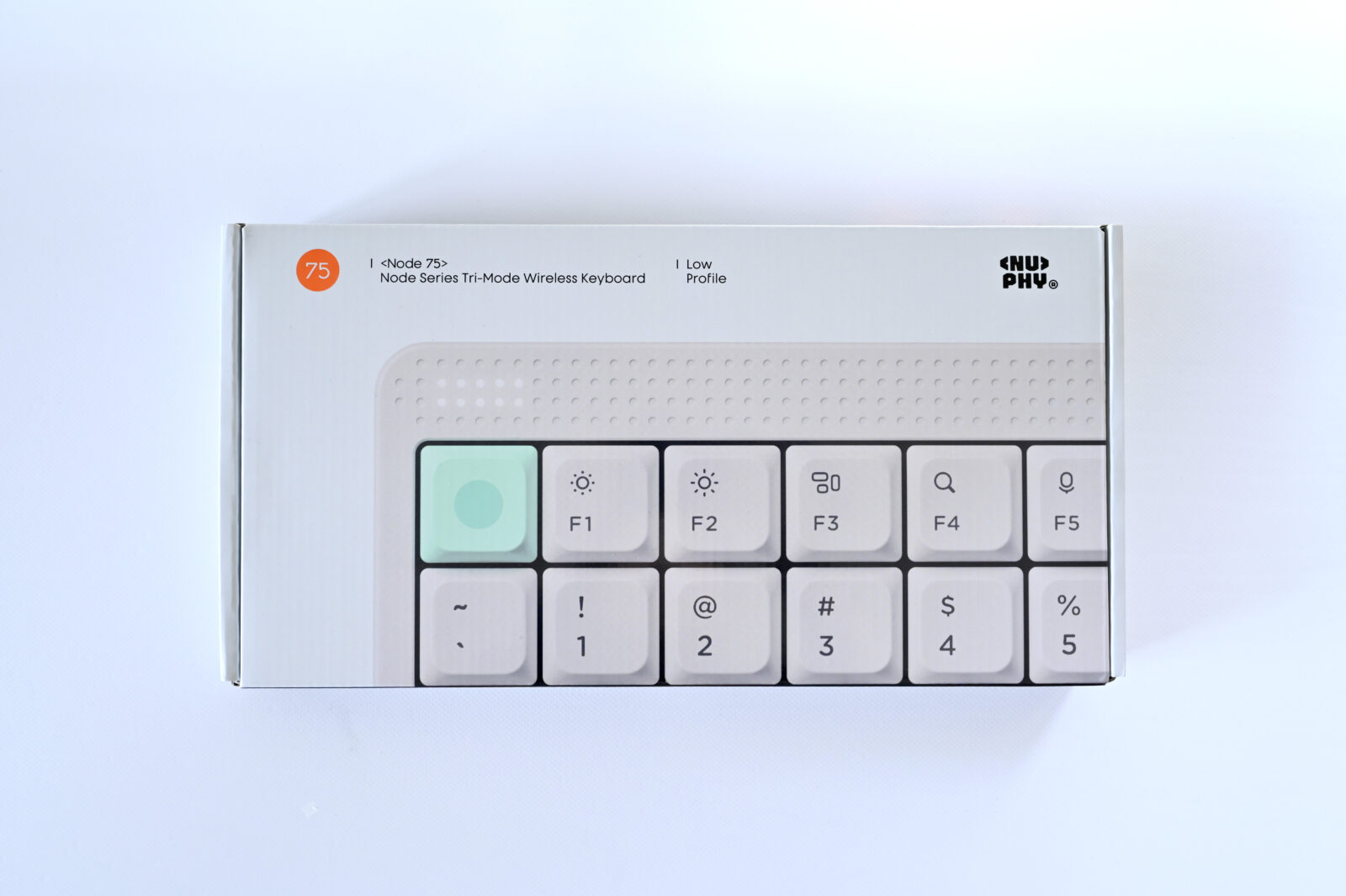
パッケージからもうかわいい。
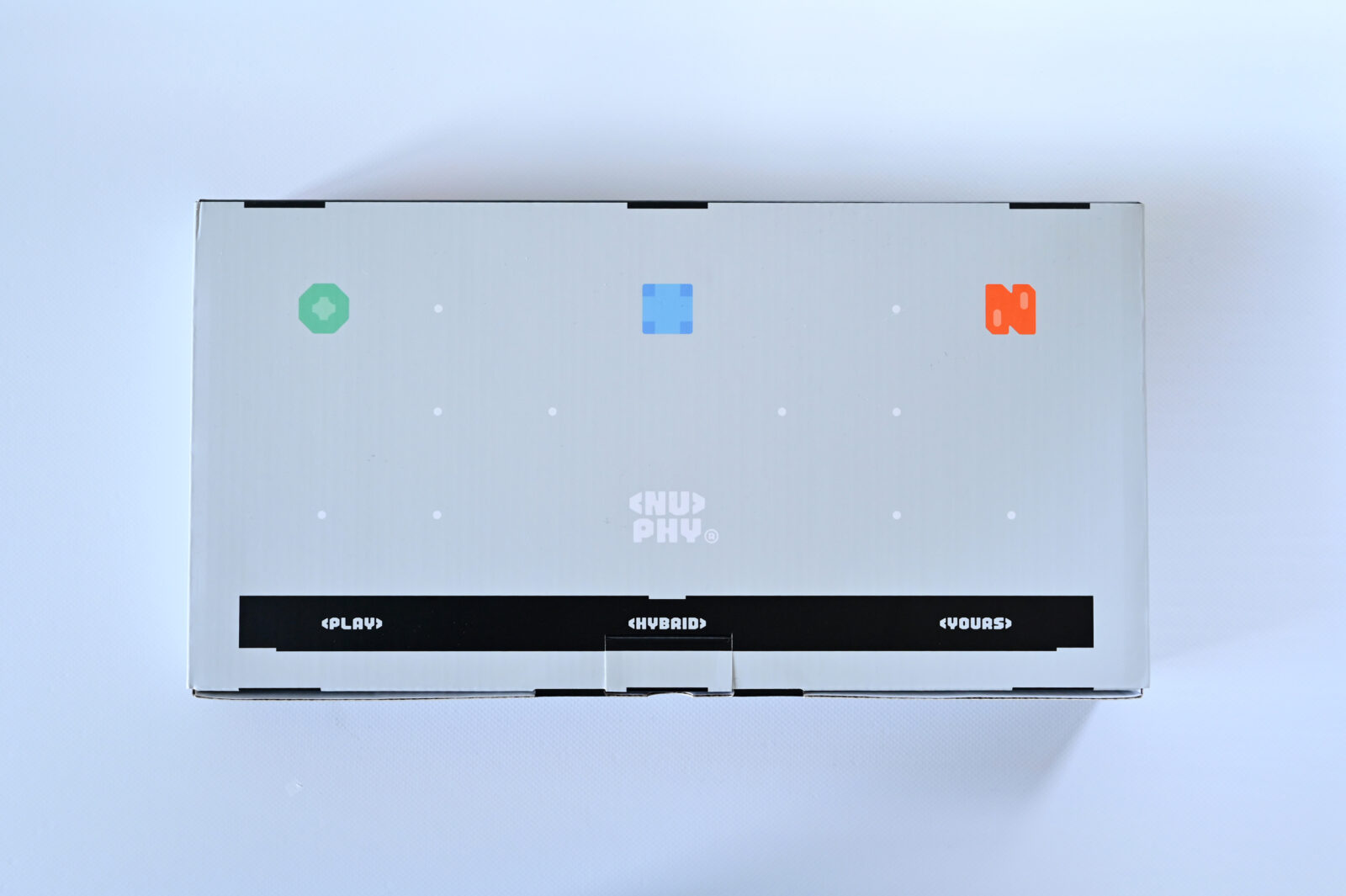
遊び心のあるデザインっていいですよね。
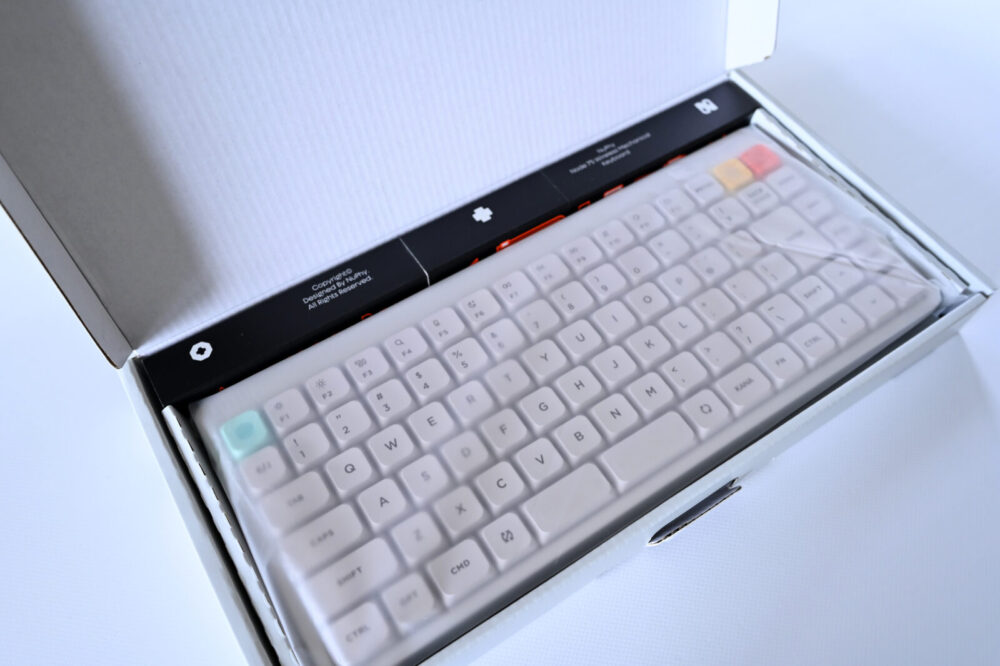
箱を開けた瞬間、NuPhyらしい3色のアクセントカラーが目を引きます。
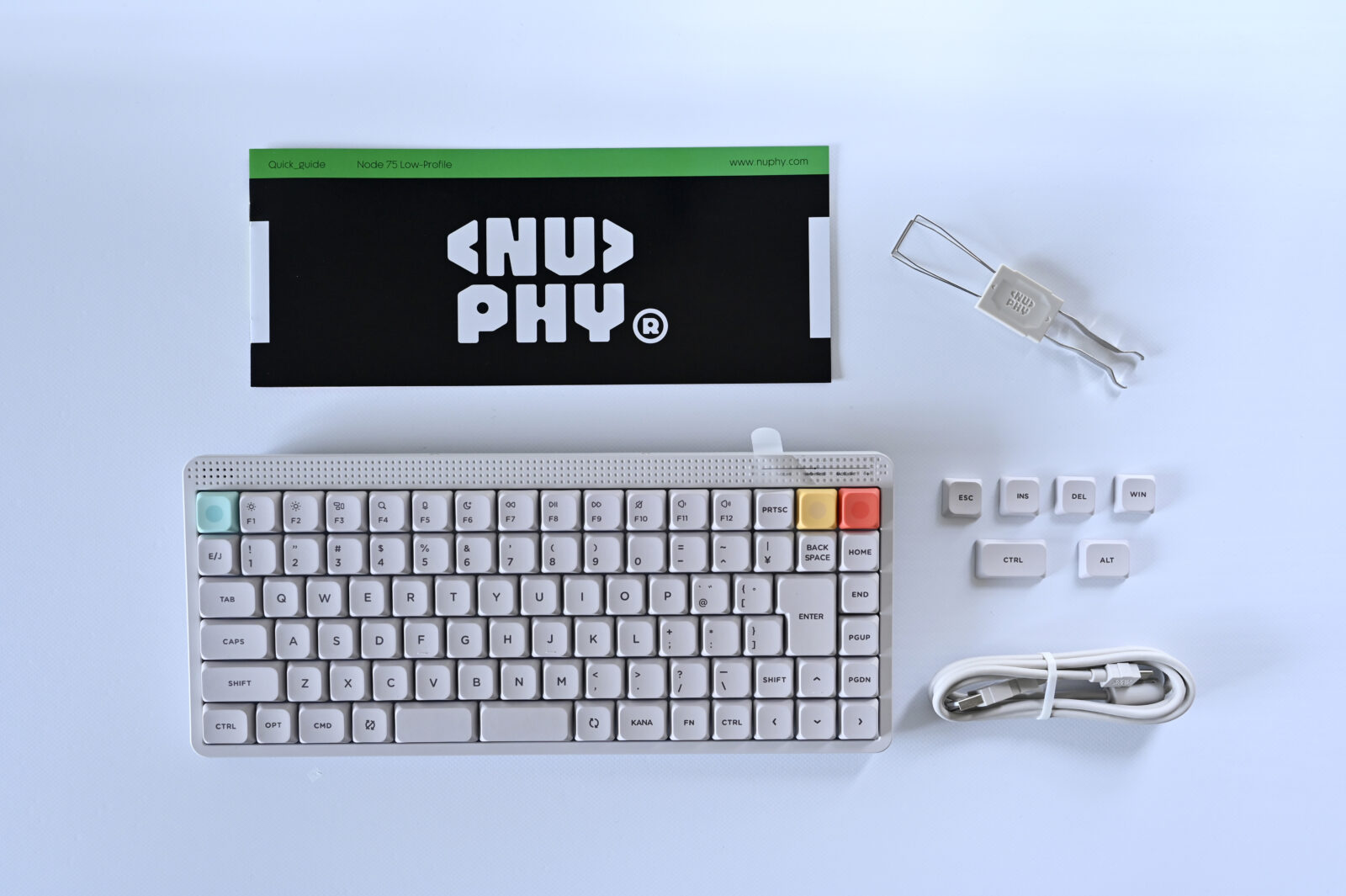
同梱物はこちら。
- Node 75 JIS ロープロファイルキーボード
- 2.4G レシーバー
- USB-C to USB-C ケーブル
- USB-C to USB-A 変換アダプター
- キーキャップ/スイッチプラー
- 交換用キーキャップ ×3
- ドットデザインキーキャップ ×3
- 取扱説明書
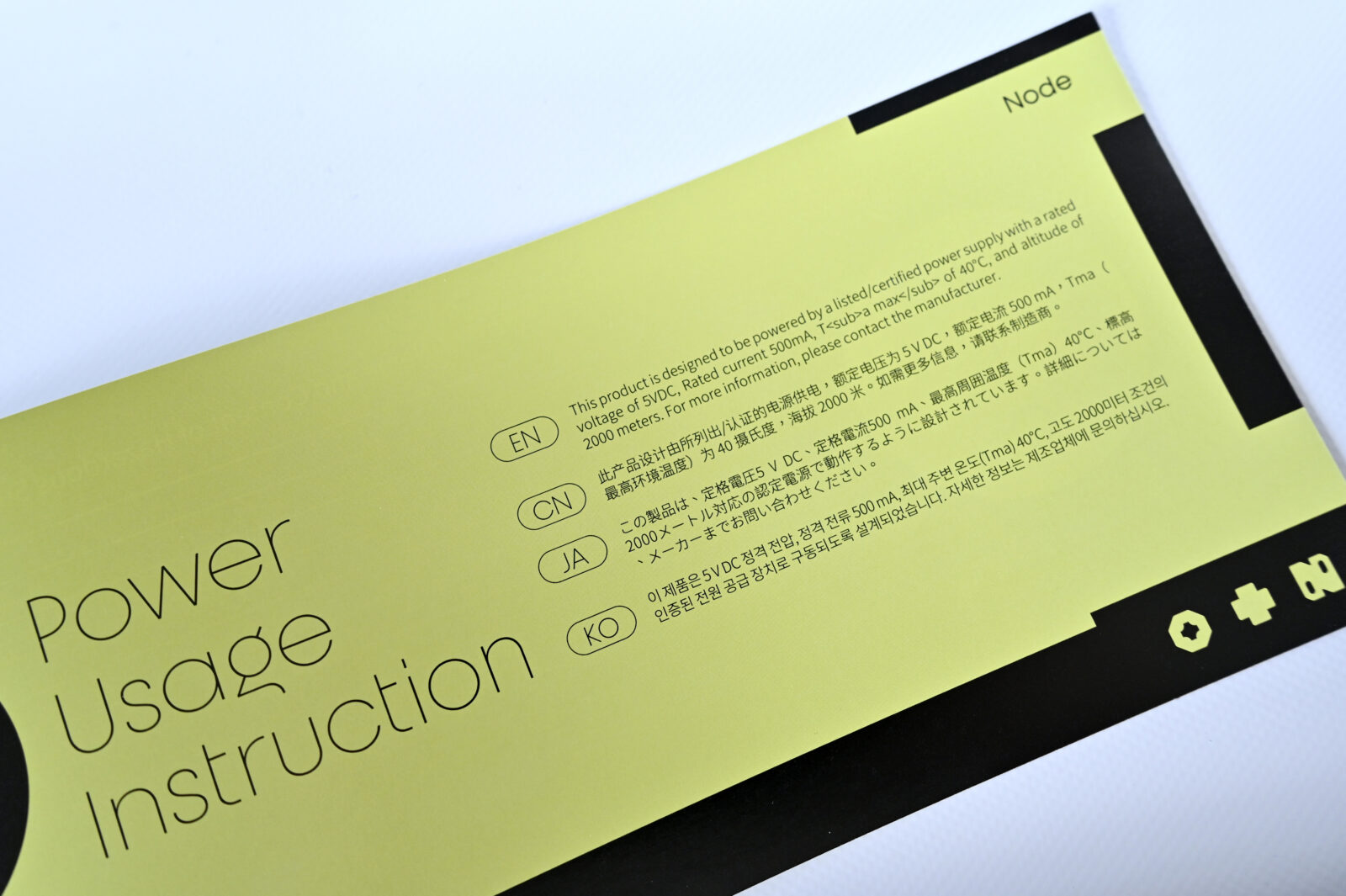
説明書は日本語対応なので安心です。
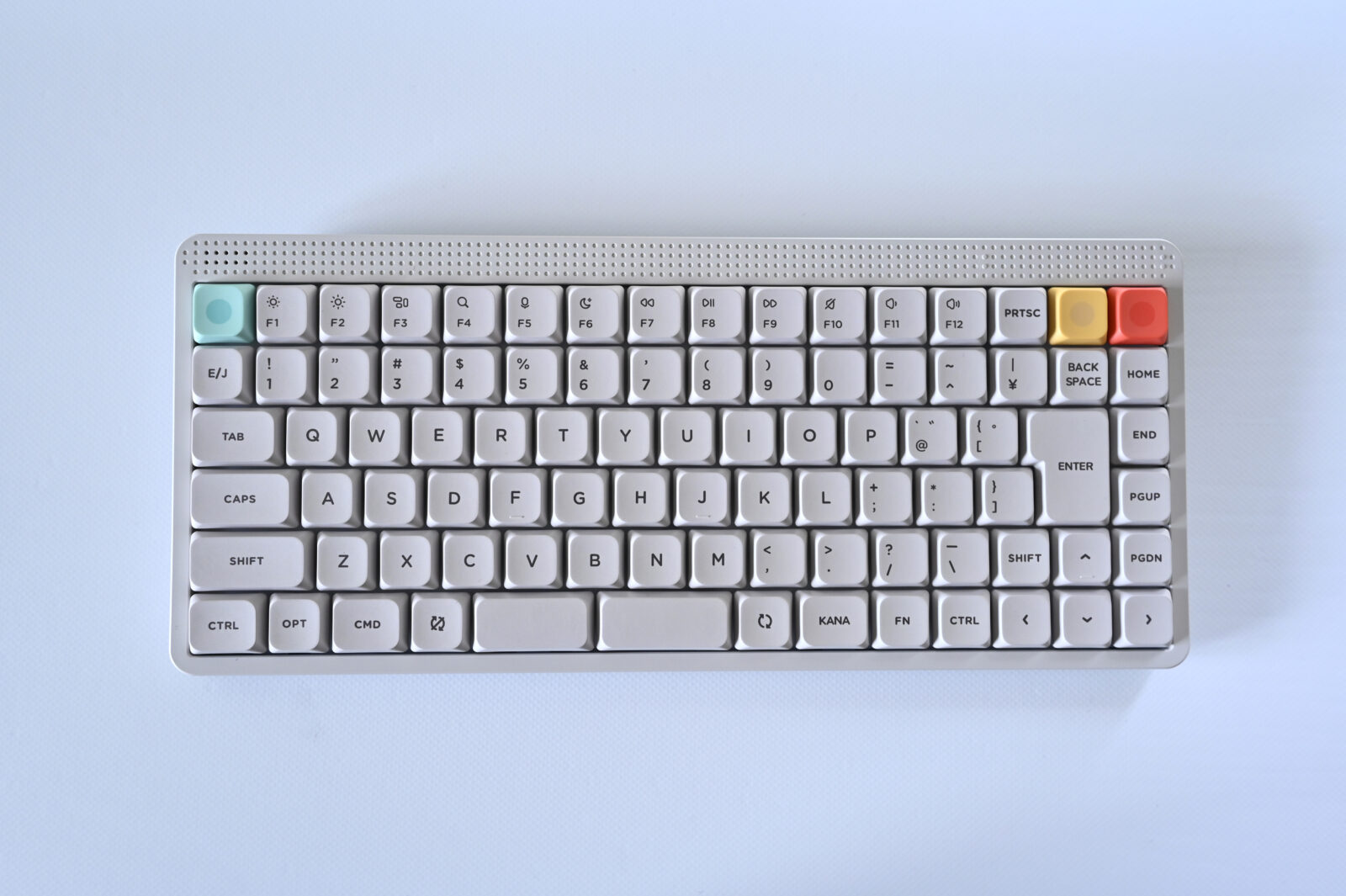
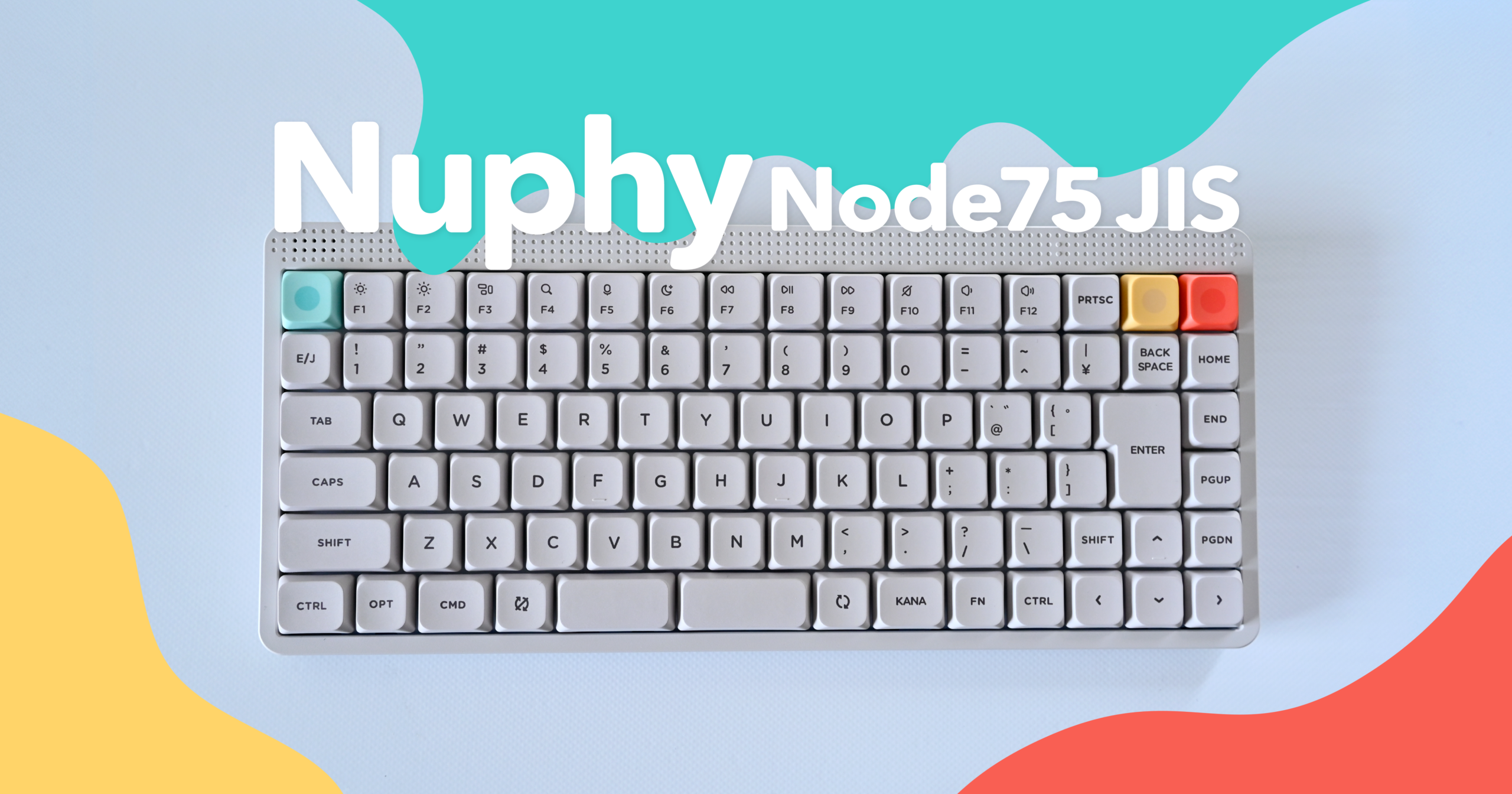
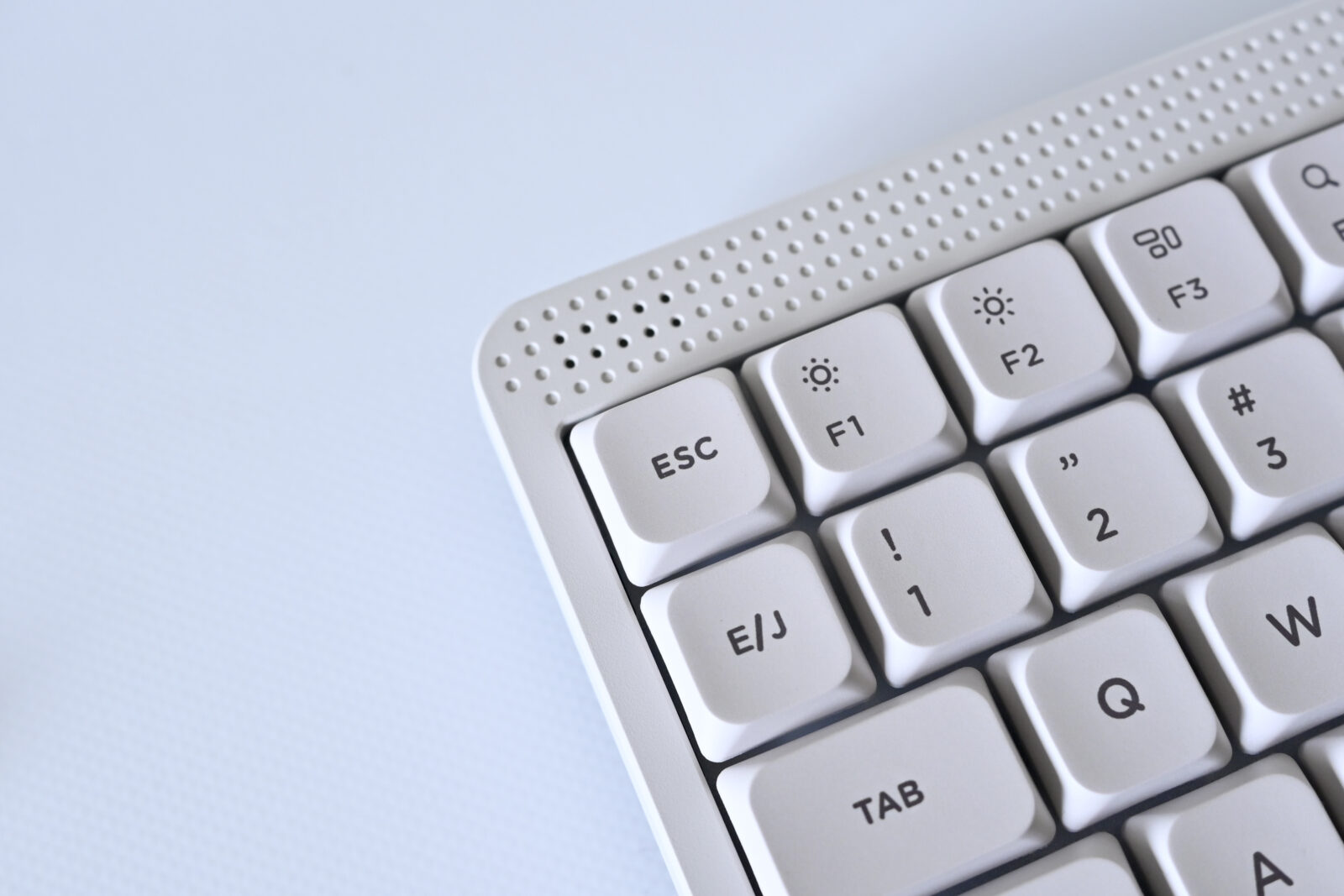
ルナホワイトは真っ白すぎず、落ち着いたくすみカラー。ベージュ寄りかな?マットな質感と3色のアクセントカラーのバランスが絶妙です。
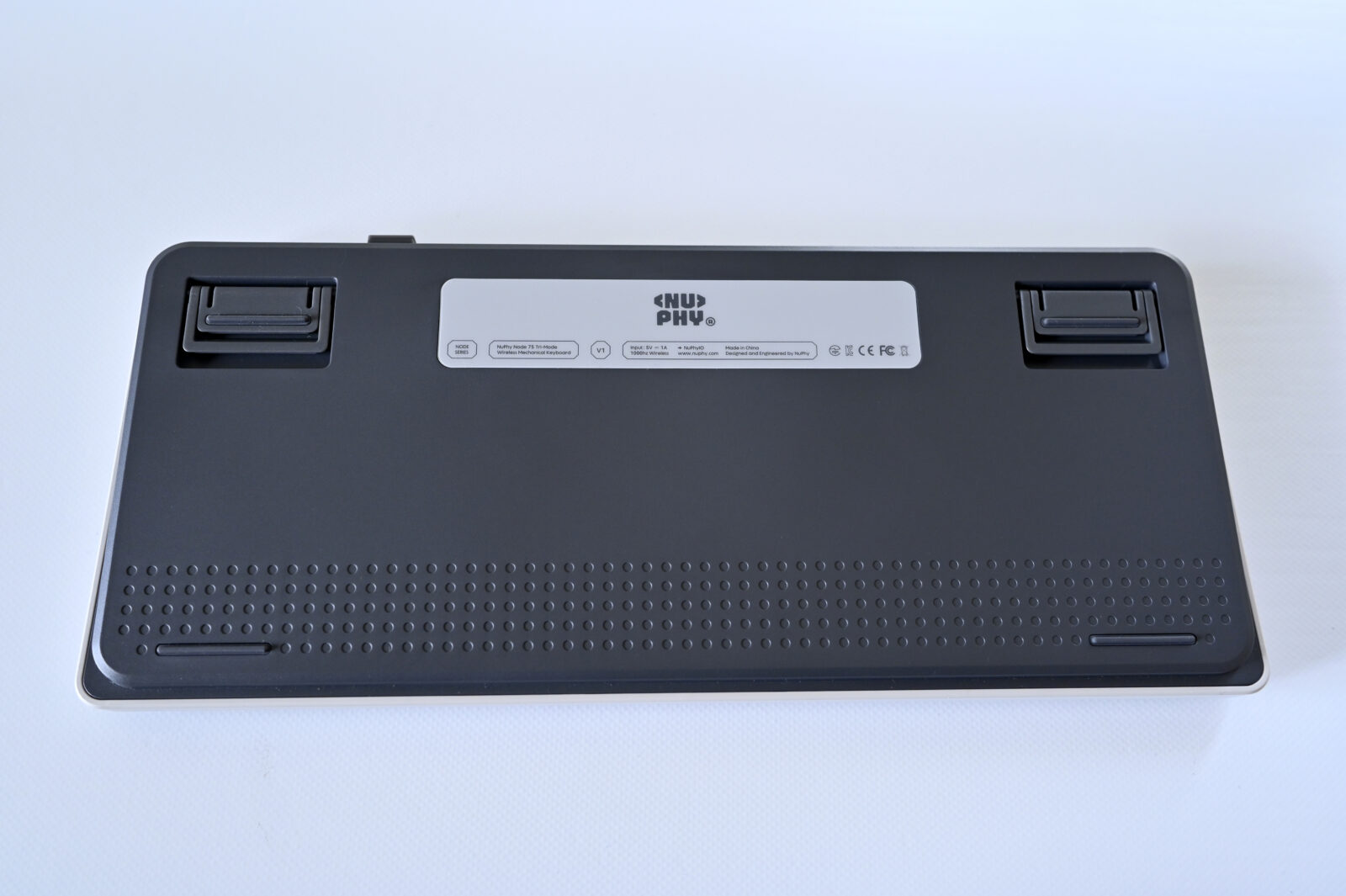
裏面は、ダークグレー。個人的にはルナホワイトカラーで統一してほしかったですが、これはこれでメリハリがあって好きです。
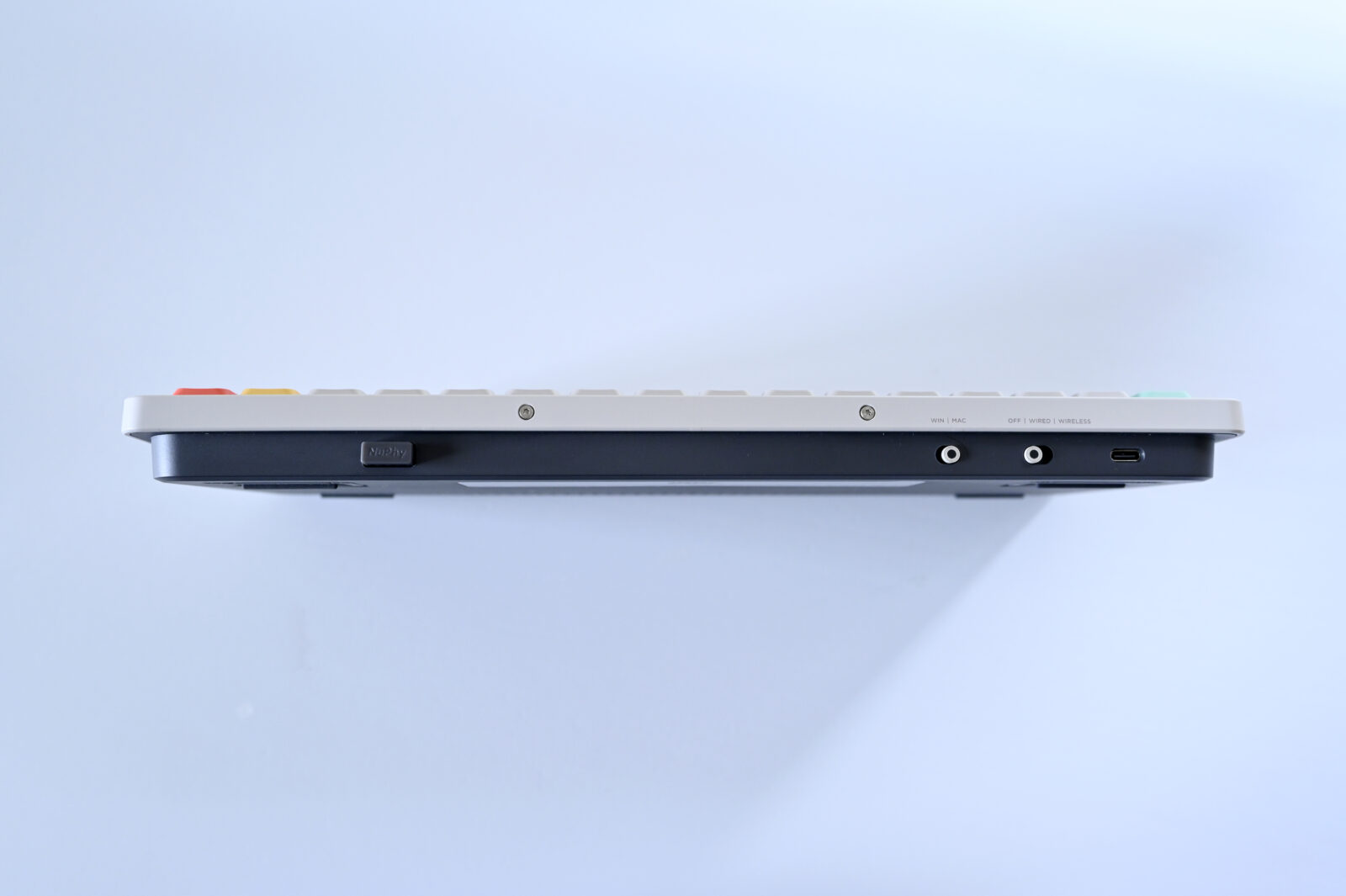
上から見た感じ。
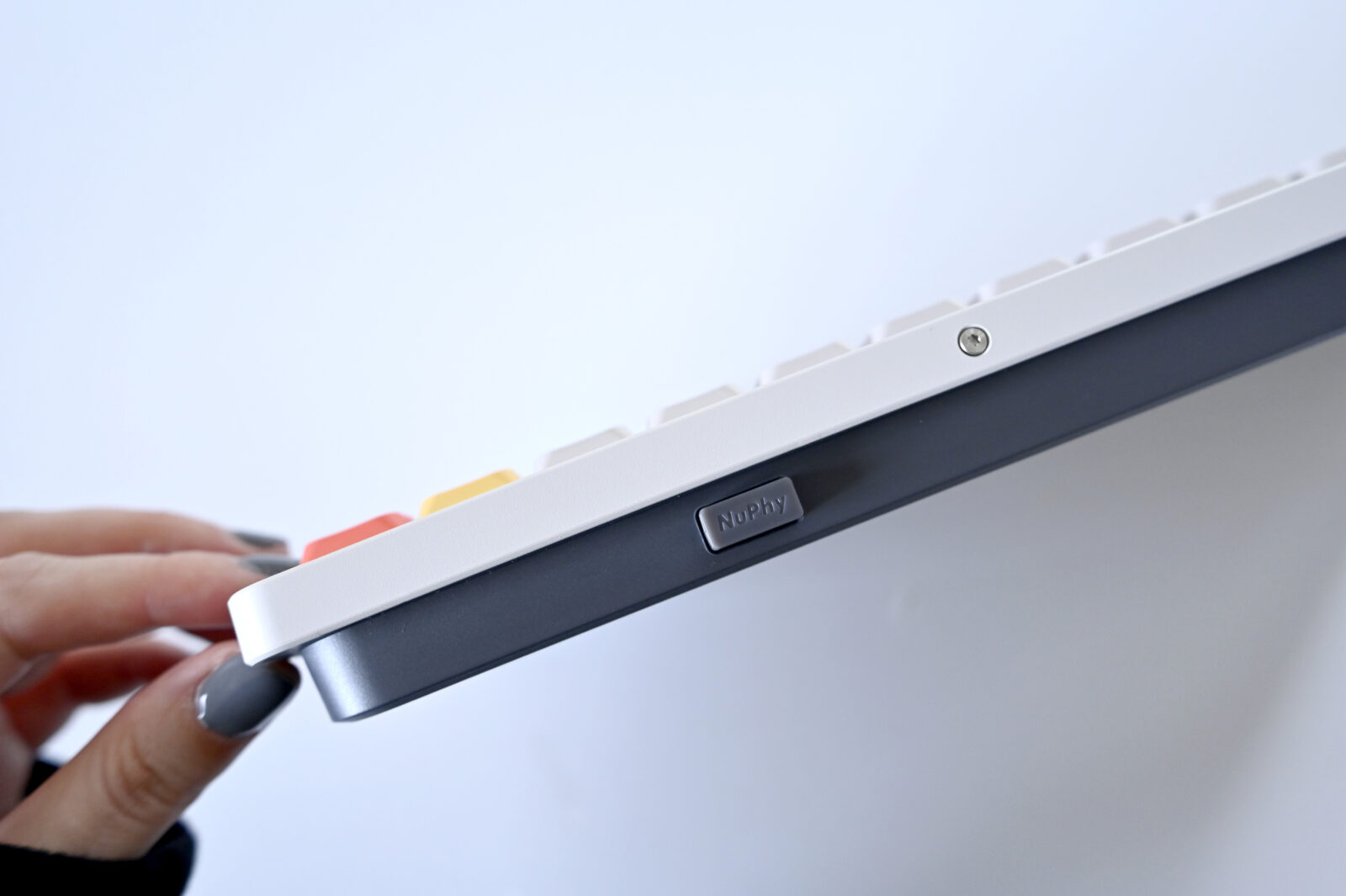
右上は、可愛いロゴが入った2.4Gレシーバーが収納されています。
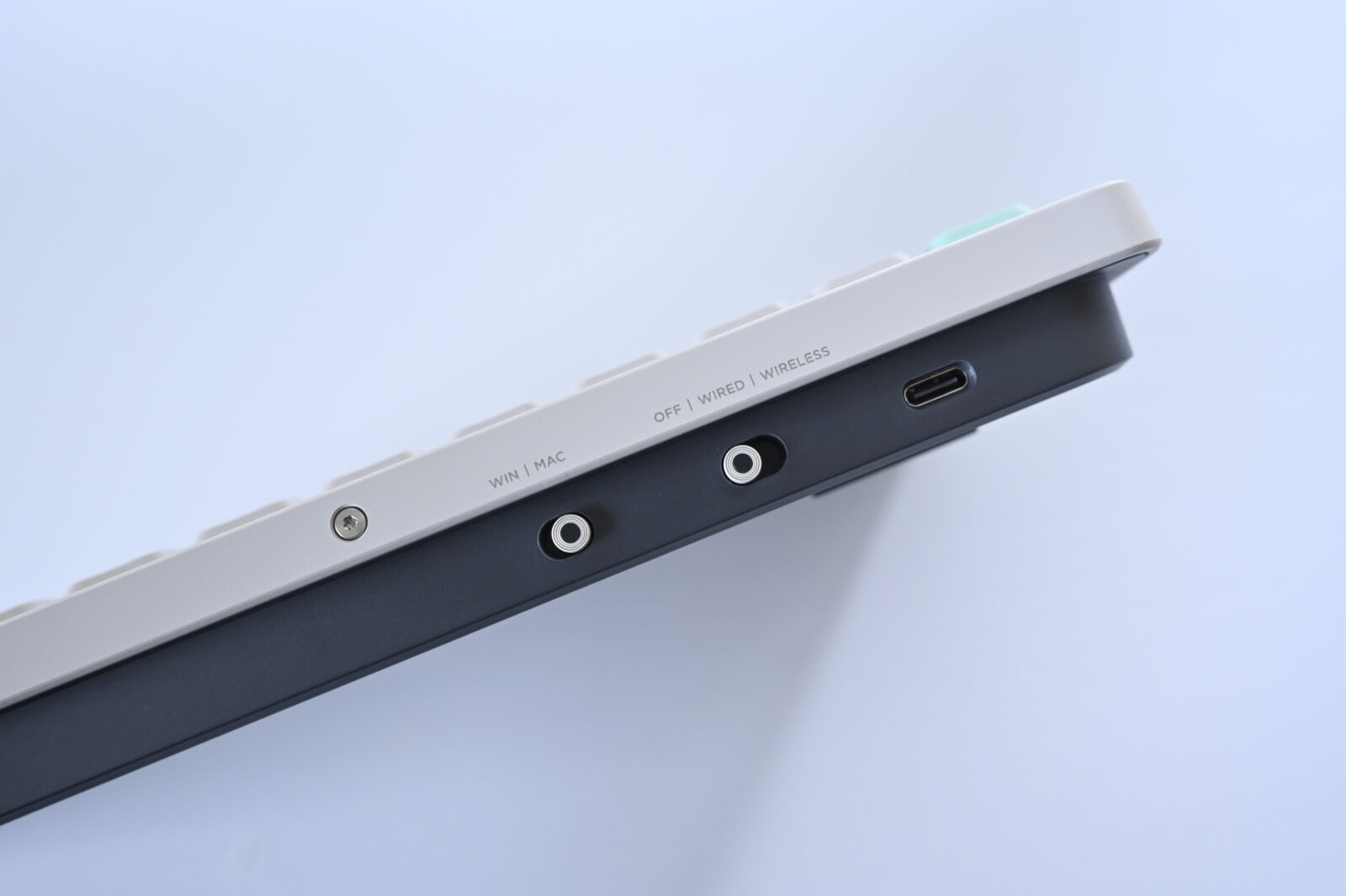
左上は、
・Windows/Mac切替
・接続モード切替(OFF/WIRED/WIRELESS)
・USB-Cポート
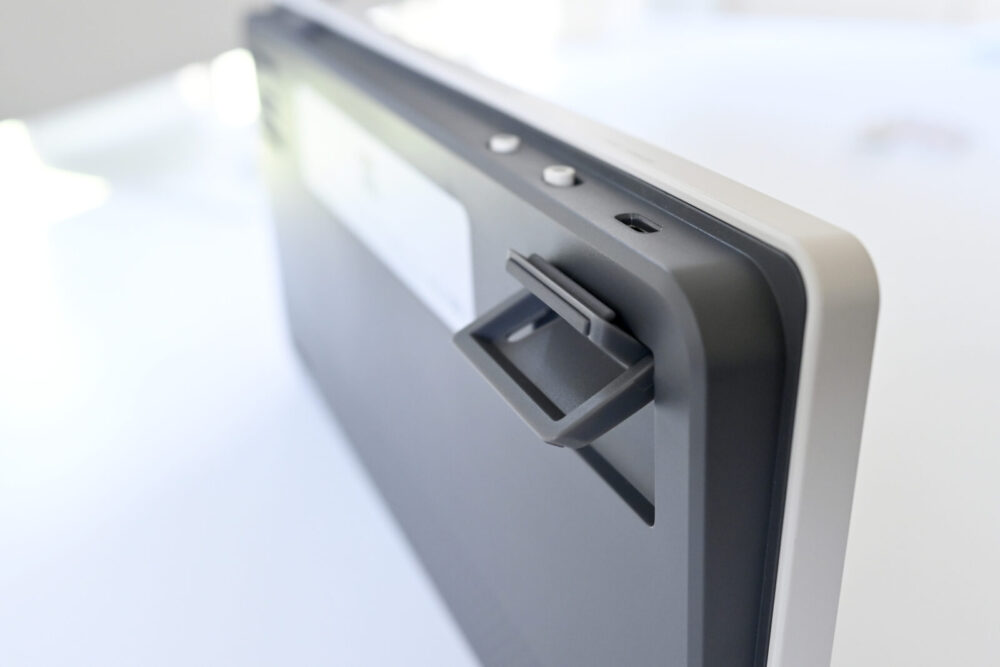
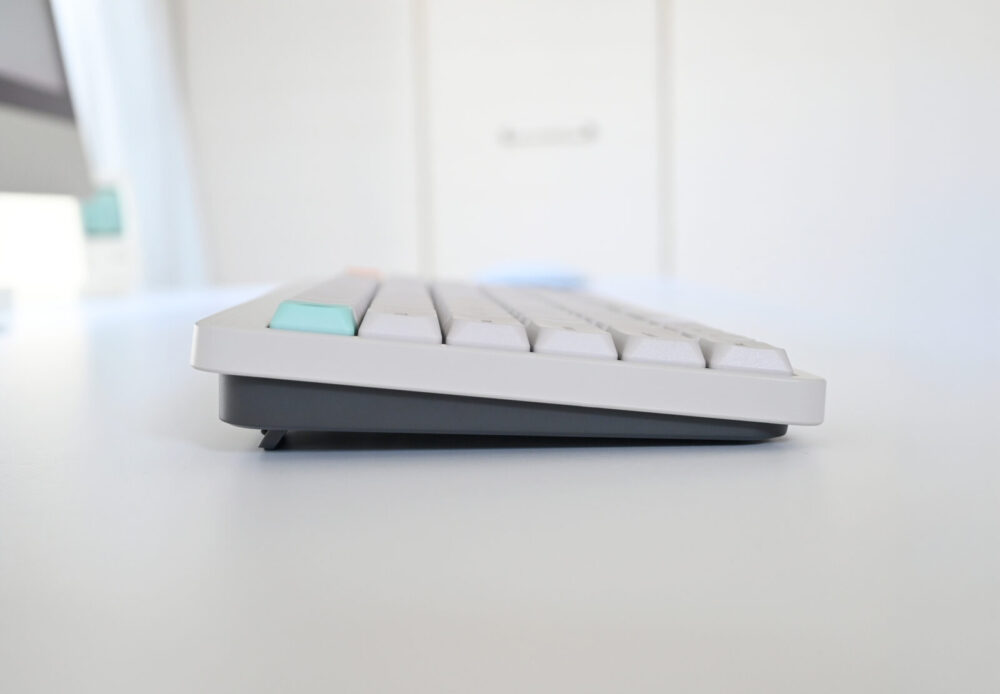
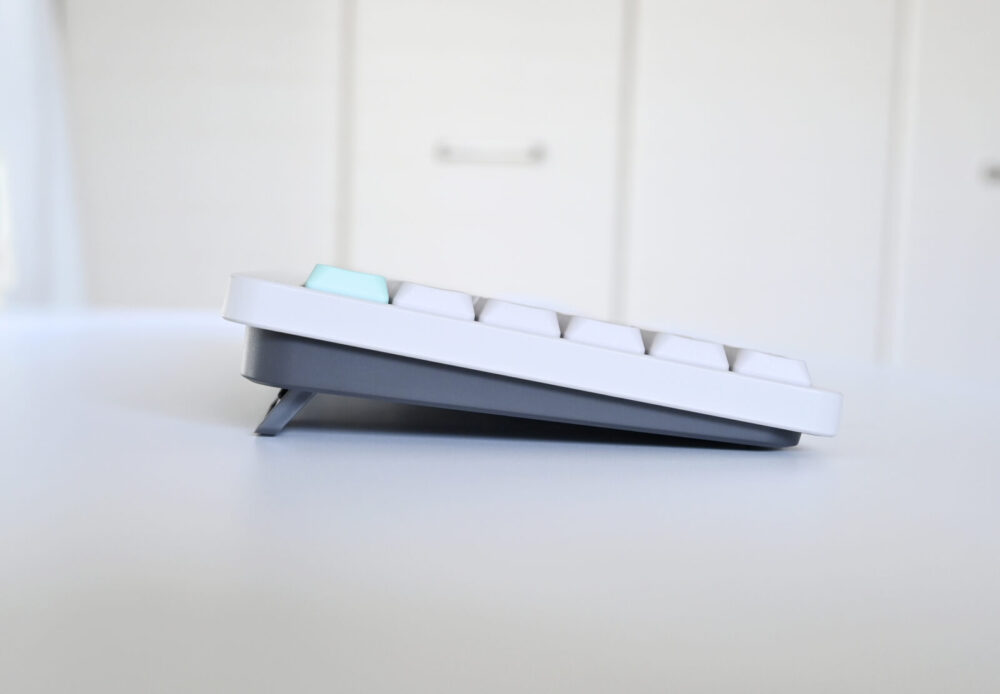
フラット状態を含め、高さは3段階に調整できます。
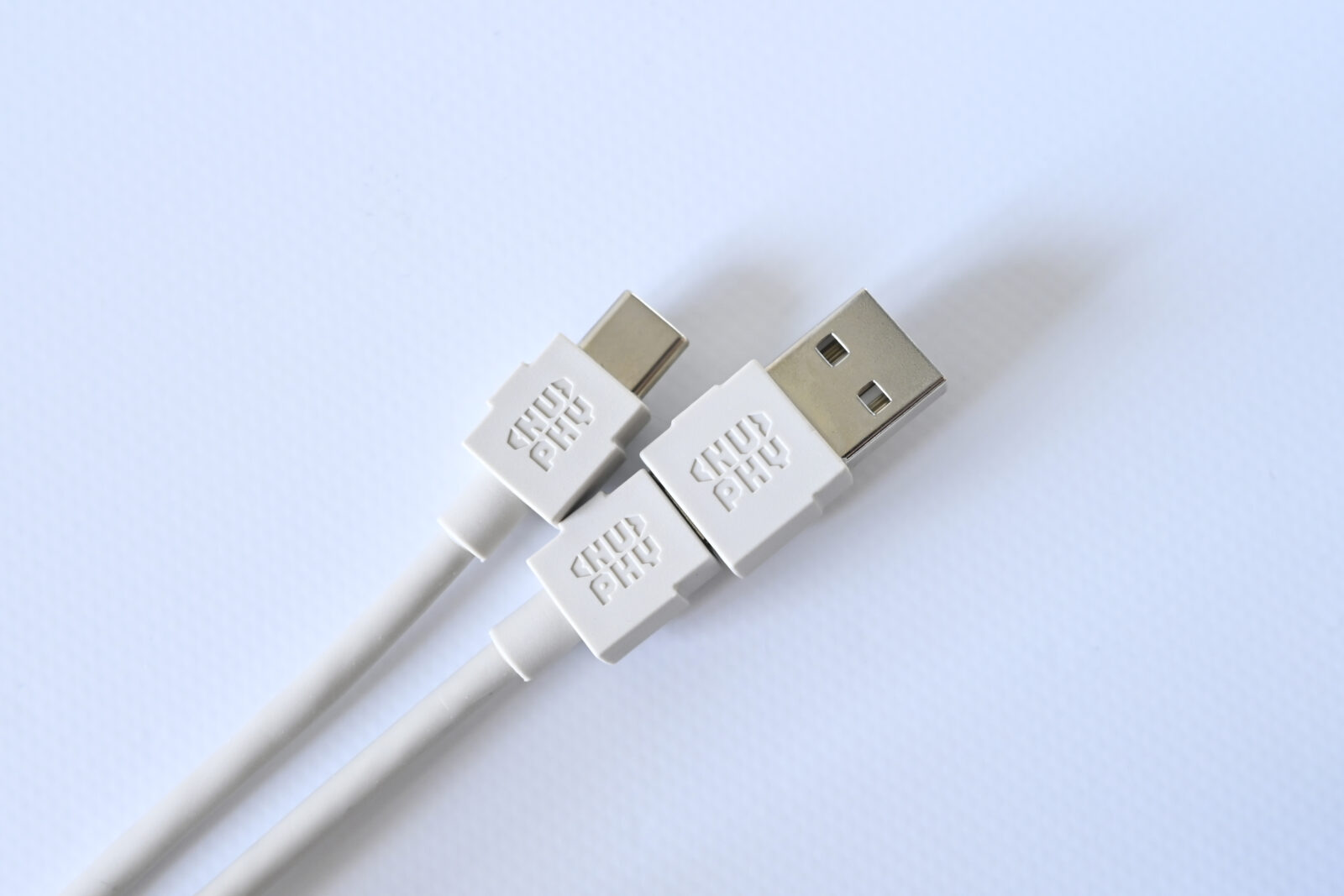
USB-CとUSB-Aどちらも使える変換アダプターが付属しているので、デスク環境に合わせて使い分けできるのも嬉しい。
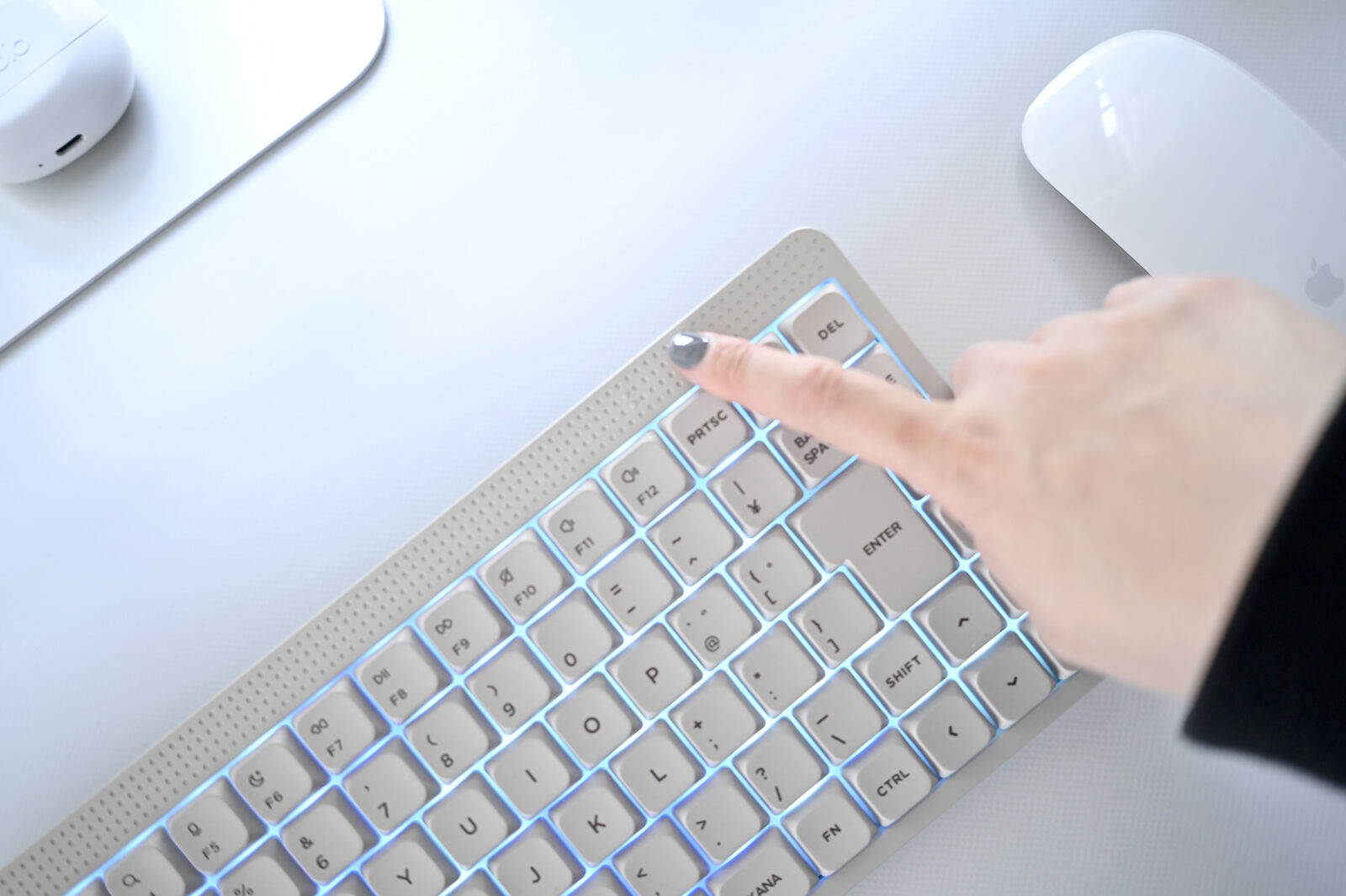
Node75の特徴でもある右上部をスライドさせると、直感的に音量などを調節することができます。(他にもカスタマイズ可能)いちいち画面を操作しなくていいので便利です。
NuPhy Node75 JIS|使ってみた感想
実際にNuPhy Node75 JISを2ヶ月以上使ってみて、良かったところ気になったところをまとめました。
デスクに置きたくなるデザイン
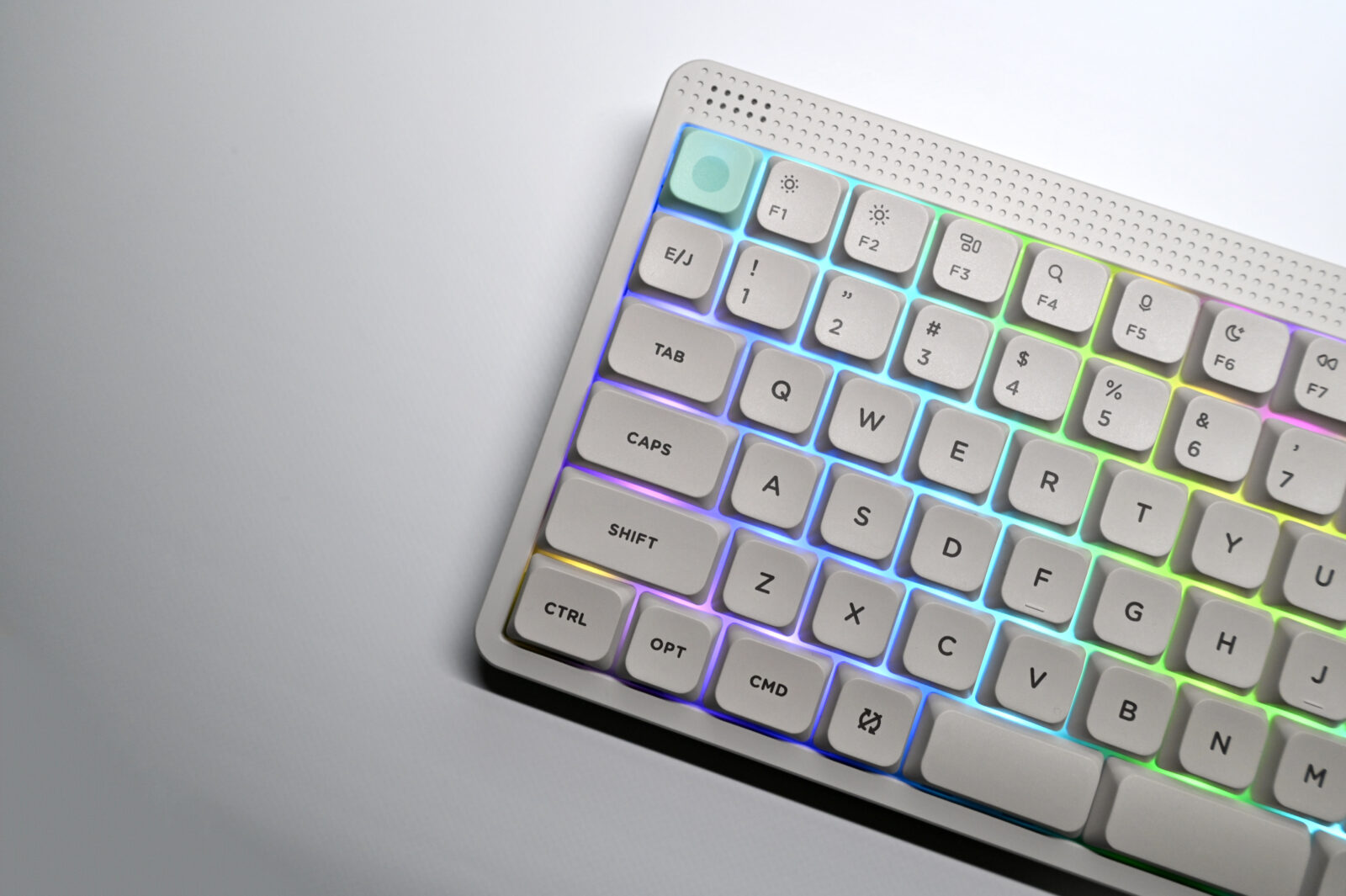
NuPhy Node75 JISを選んだ一番の理由は、このデザイン。
ルナホワイトのくすみカラーやドットデザイン、右上のスライダーなど、すべてがドストライクでした。
用がなくてもデスクに向かいたくなるようなビジュアルで、この見た目に惹かれる方には、それだけで十分オススメできる一台です。
 ぎょろぐ
ぎょろぐライティングもすごく綺麗です。
コトコト系タクタイルが最高
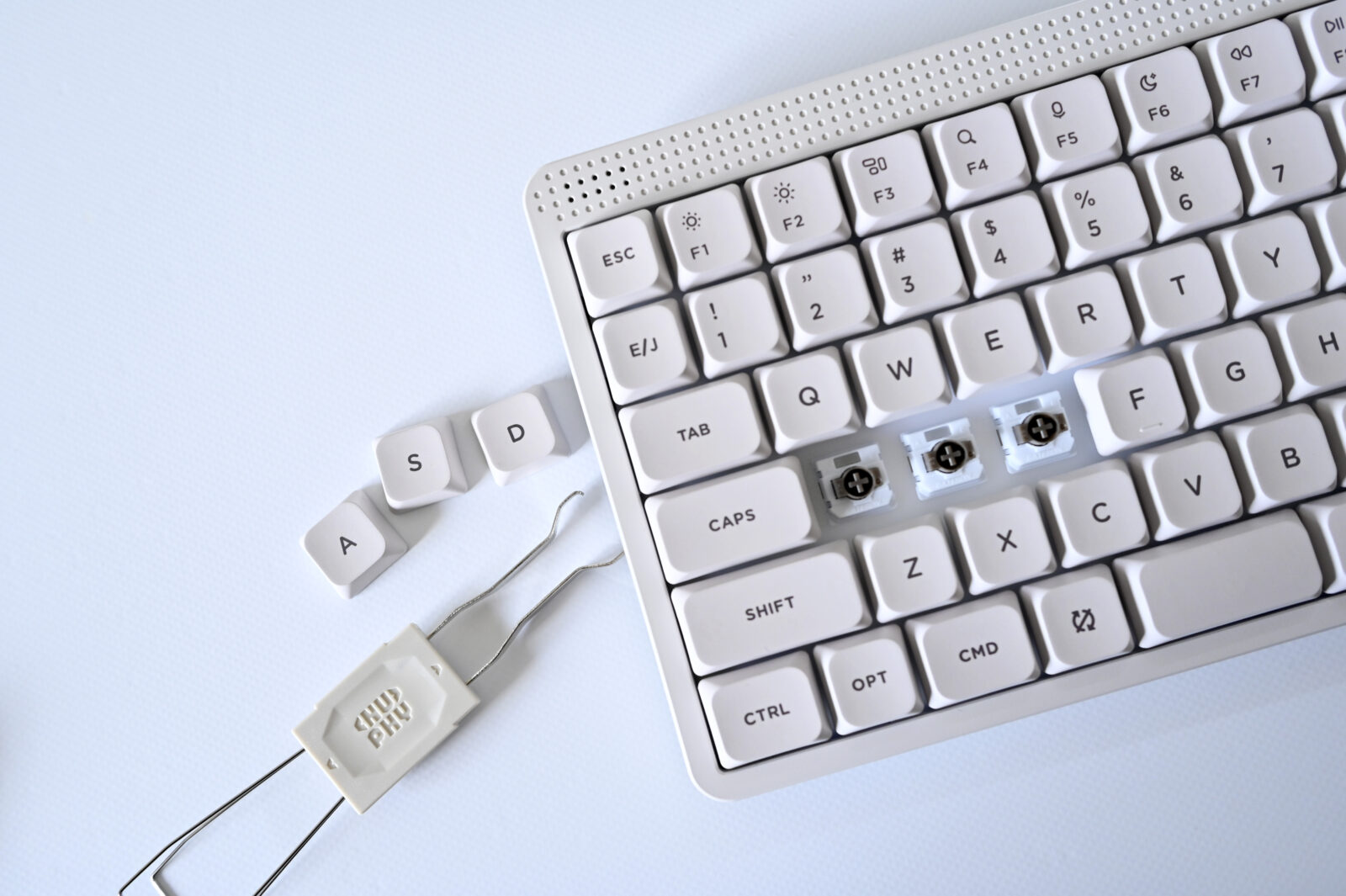
スイッチは、Brown(タクタイル)を選びました。
NuPhyの公式ホームページでは、打鍵音を聞くことができます。
カチカチしすぎず、低音の打鍵音が本当心地いい……
ほどよい押し心地と、コトコトした上品な音が好きな方にはたまらないと思います。
JIS配列が選べるのは嬉しい
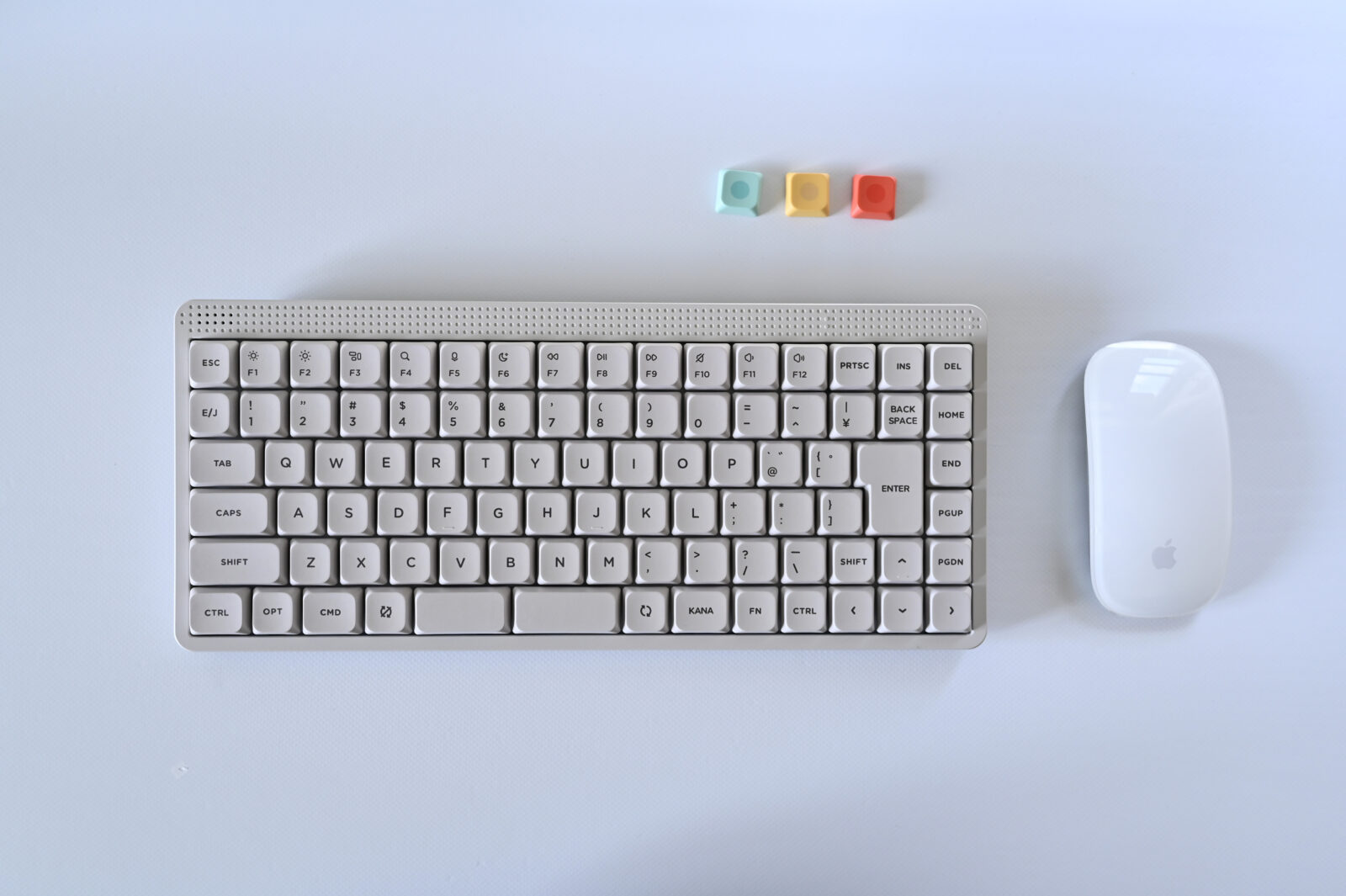
NuPhyのキーボードは以前から気になっていましたが、US配列が多くて躊躇していました。
今回、JIS配列が登場したことで、使い慣れたキー配置のまま いつも通りの感覚でタイピングできるのは嬉しいポイント。
会社ではJIS配列が基本なので、環境を変えずにそのまま違和感なく使えるのはかなり助かりますね。
分割スペースキー・キーマップ変更が便利
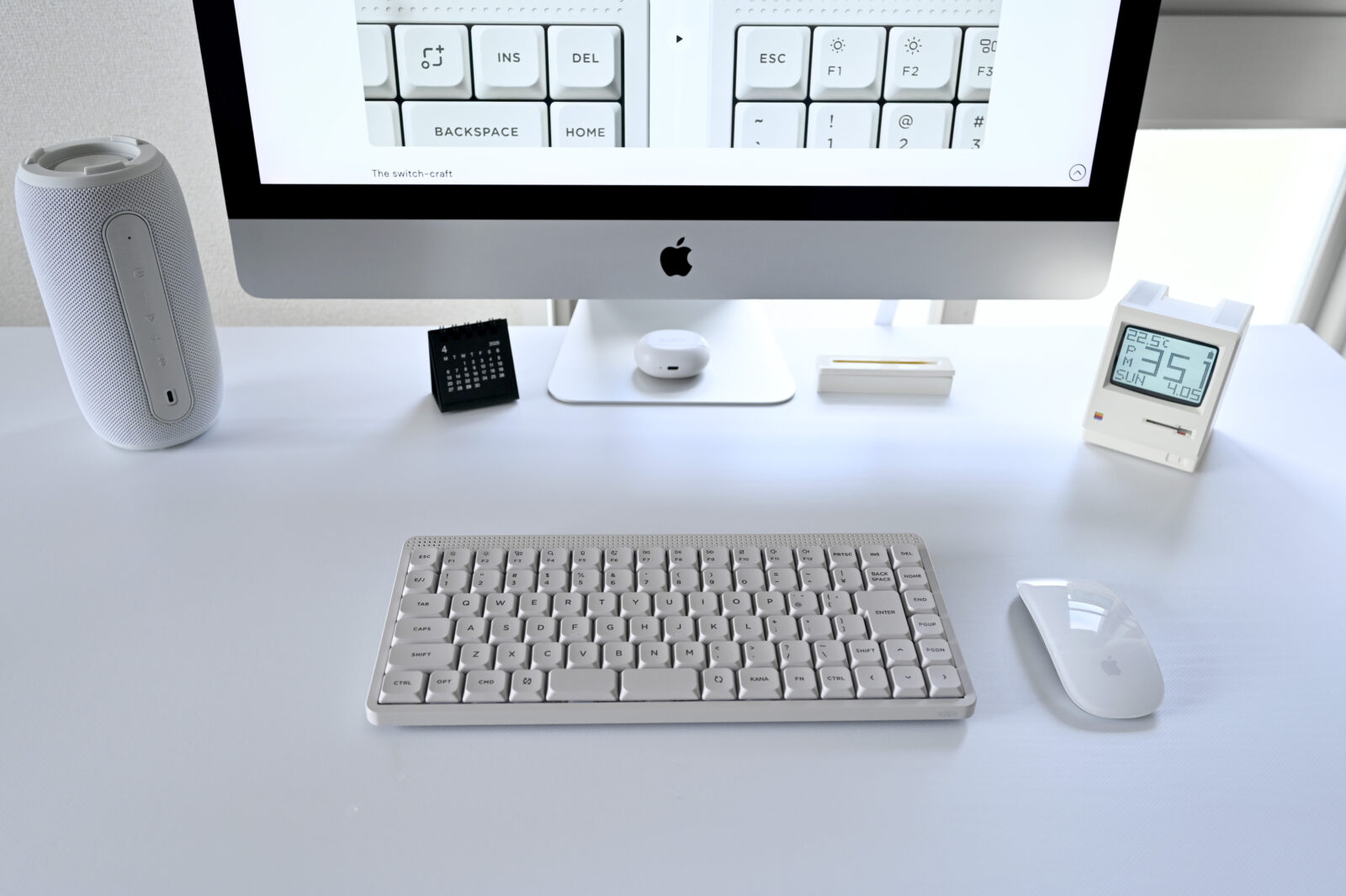
Node75は専用ソフト「NuPhyIO」を使うことで、キーマップの変更やRGBライティングのカスタマイズが自分好みに簡単にできます。
中でもJIS配列モデルならではの特徴として、分割スペースキーは便利です。
今のところ、左側を「スペース」、右側を「Enter」に割り当てています。
ぎょろぐBackSpaceもアリですね
最初は慣れが必要ですが、手の移動が減ってタイピングがすごく楽になりました。
操作もシンプルなので、設定が苦手な方でも迷わず変更できます。
1万円台とは思えないコストパフォーマンス
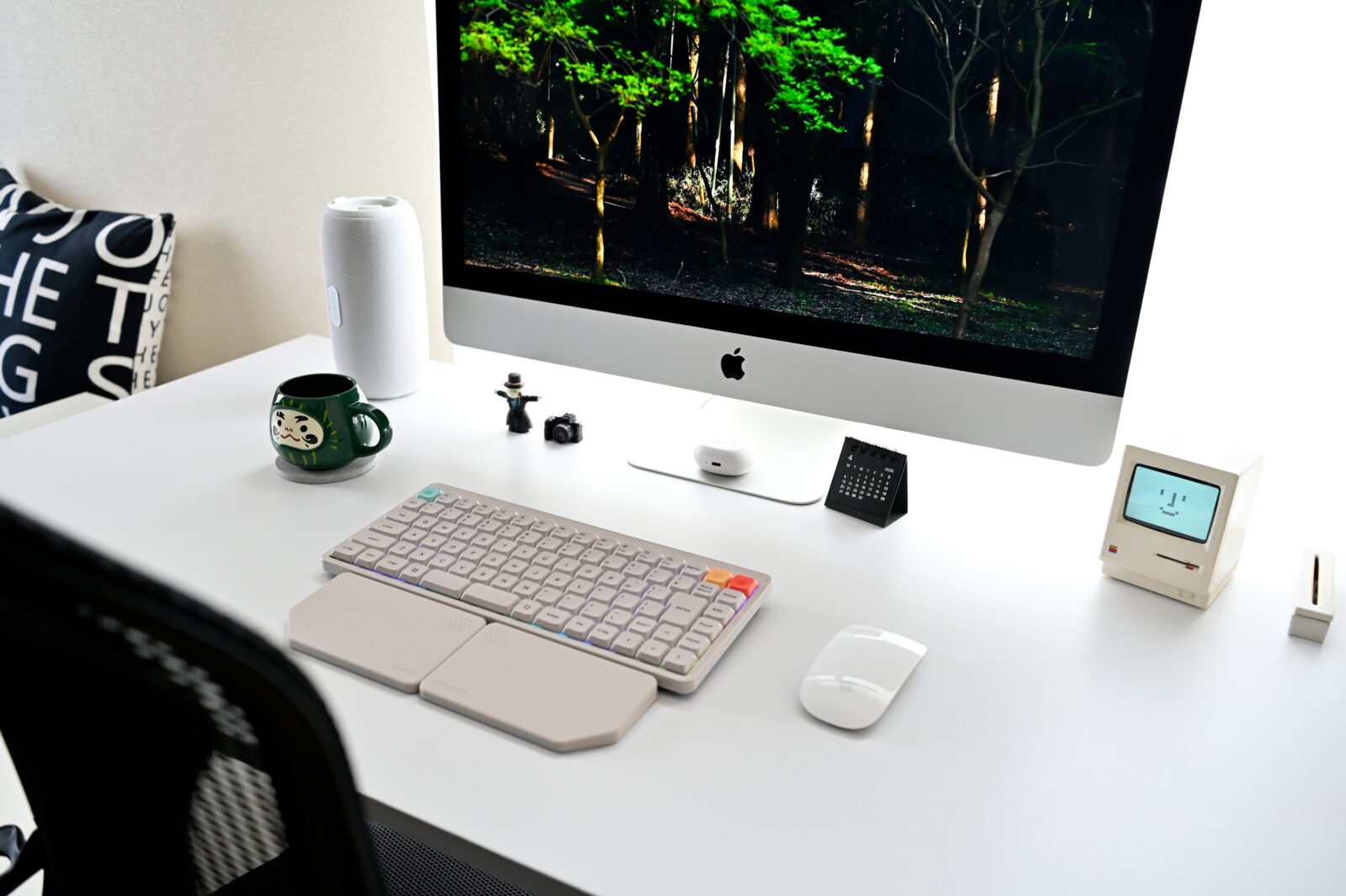
ミニマルでかわいいデザインに、高い機能性、そして心地いい打鍵感。
これだけのクオリティが詰まって1万円台とは、コスパが良く個人的にはかなり大満足です。
高級感のあるキーボードにも憧れますが、どちらかといえば「使いやすさ・カジュアルさ重視」で選びたい私にはぴったりでした。
タイピングミスをしてしまうことも
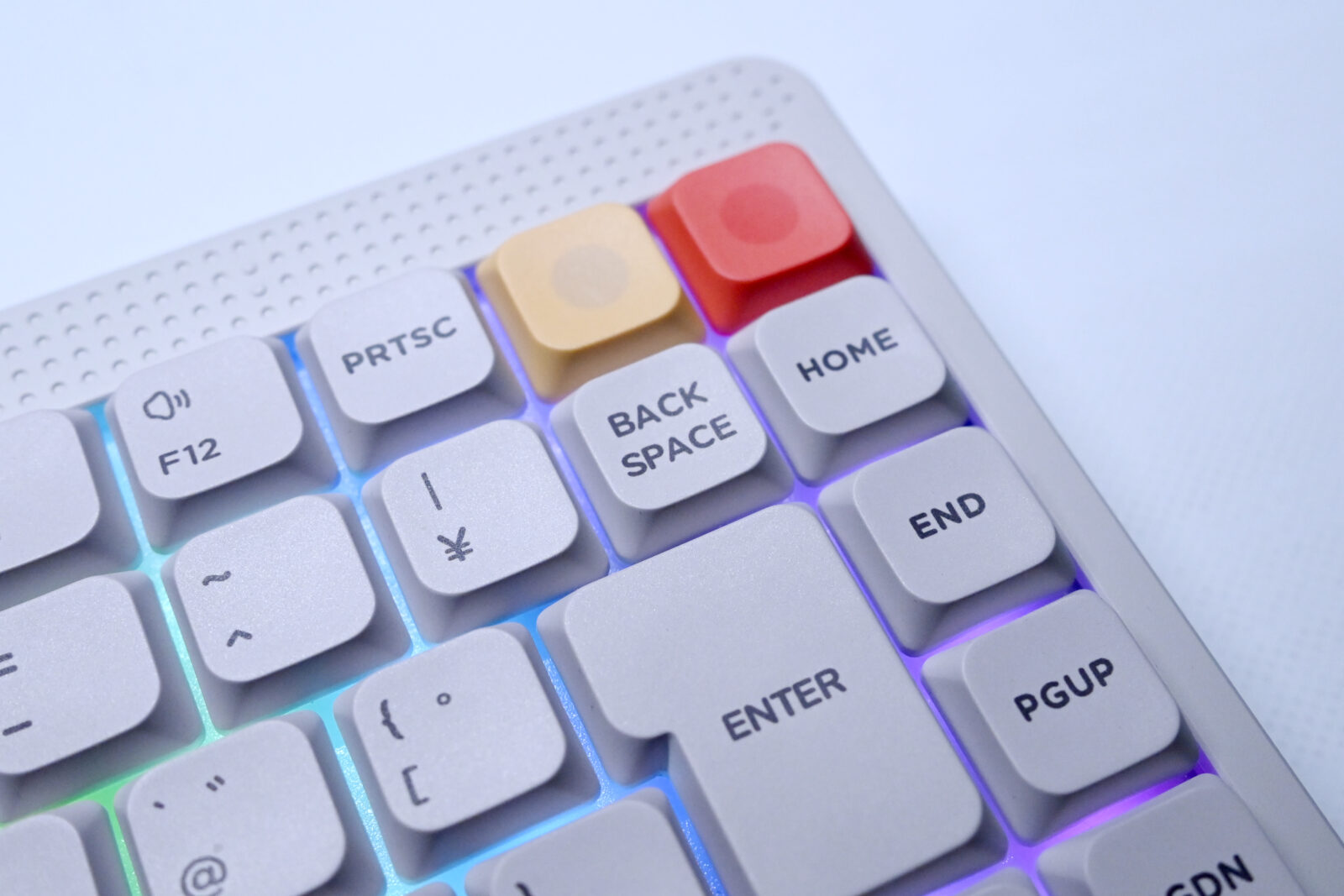
使い始めて2ヶ月経った今でも、まだまだタイピングミスをしてしまうことがあります。
特に右側の縦一列キー配置は、慣れるまではだいぶ違和感がありました。
「BackSpace」を押したつもりが、隣の「HOME」を押してしまうことも……
長年JIS配列を使っていると、やっぱり「右端=BackSpace」という感覚が体に染み付いているんでしょうね。
あまりに押し間違えるので、「HOME」の割り当てを「BackSpace」に変更(笑)
これでタイピングミスが減ってストレスが一気に解消されました。
長時間タイピングするならリストレストが欲しい
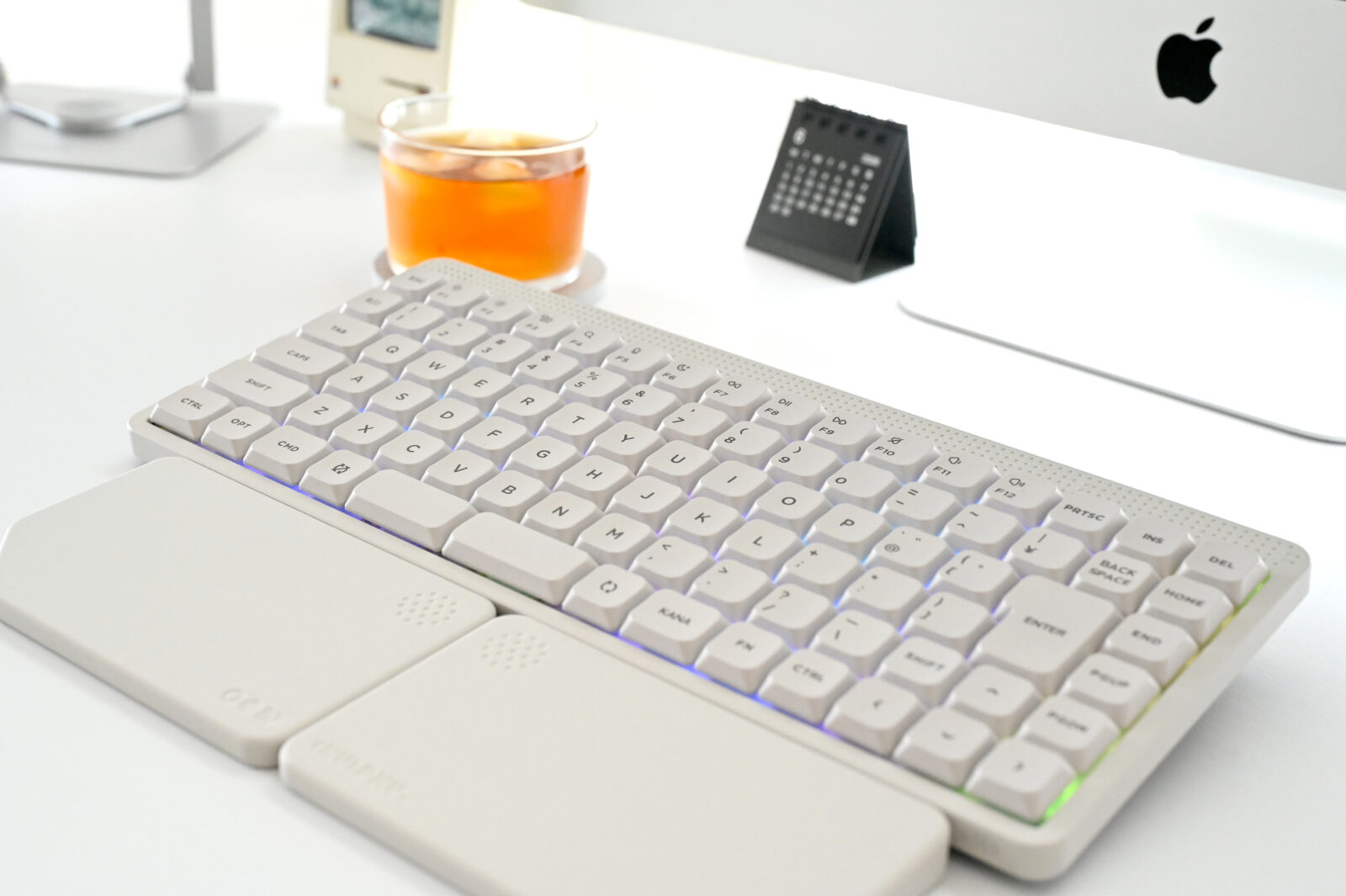
薄型のロープロファイルキーボードなので、“最初はリストレストは要らないかな?” と思っていましたが、実際に使うと少し高さがあり、長時間だと手首が疲れることも。
正直、無くても使えないことはないですが、長くタイピングするならリストレストがあった方が快適です。
私は追加でNode75専用のリストレストを購入しましたが、手首の負担がなくなって一気に使いやすくなりました。
スリープ復帰時に少しラグを感じる
Bluetooth接続で使っているとき、しばらく操作していない状態からの「スリープ復帰時」に、少し入力のラグを感じることがあります。
キーを3〜4回打たないと動かないので、ここはちょっとストレスを感じました。
一度動き出してしまえばその後はサクサクですが、作業の出だしに少し引っかかるのがちょっと惜しい。
NuPhy Node75 JIS|まとめ
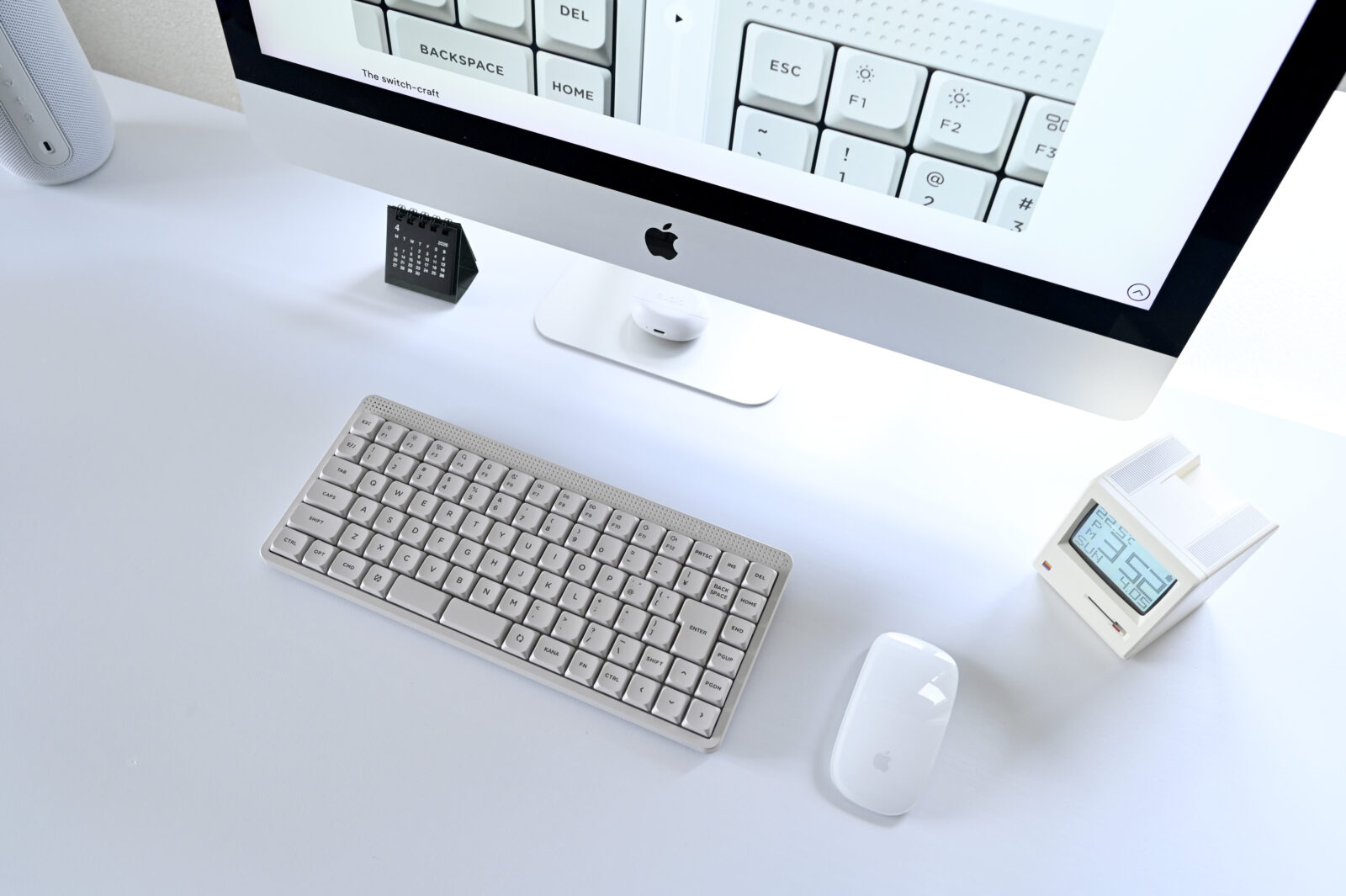
これまで2ヶ月以上使ってきましたが、今のところ大満足です。
このミニマルな見た目の良さ、そしてコトコト心地いい打鍵音は本当に最高。
Node75が気になっている方は、ぜひ「タクタイル(茶軸)」をオススメします。
右側の縦一列配置にはちょっとクセがありますが、自分好みにカスタマイズできるので全然カバーできます。
ちなみに、はじめて75%サイズを使ったのですが、思ったより「キュッと凝縮されている」という印象。
もう少しゆとりのある80%(テンキーレスなど)サイズも気になります……
やっぱりキーボードは、色々試してみないと分からないものですね(沼)
NuPhy Node75は「見た目の美しさも、心地いい打鍵音も、どちらも妥協したくない」という方には、間違いなくオススメできるキーボードだと思います。
気になった方は、ぜひ参考にしてみてください。
最後まで読んでいただき、ありがとうございました。
今回レビューしたキーボード
ポチップ