こんにちは、ぎょろぐ(@gyologer)です。
デザイン性の高さとコスパの良さで人気のメカニカルキーボードブランド「EPOMAKER」。
私もお気に入りのブランドで、以前「EPOMAKER G84HE」も紹介しました。
今回は、新製品「EPOMAKER RT75」を先行で使わせていただいたので、実際に使ってみて感じたことをレビューします。
これから初めてメカニカルキーボードを購入する方や、キーボード選びで迷っている方の参考になれば嬉しいです。
EPOMAKERの新製品「RT75」
 ポチップ
ポチップ
公式サイトはこちら
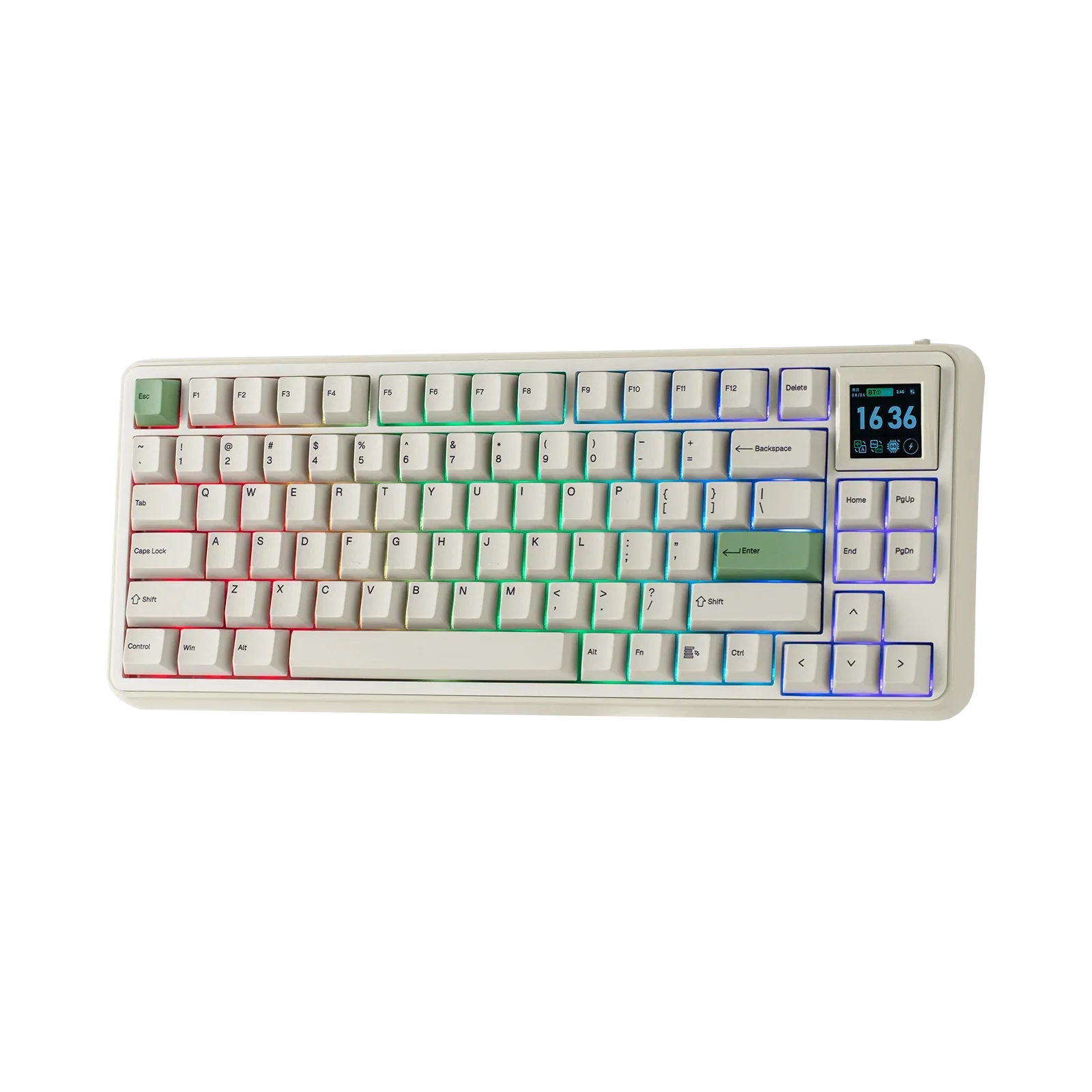
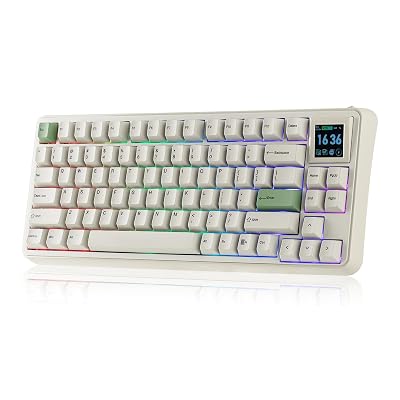
- ガスケットマウント構造を採用した75%コンパクトメカニカルキーボード
- トライモード接続(Bluetooth・2.4GHz・有線)に対応
- ホットスワップ対応でスイッチ交換が可能
- 多層ダンピング構造による心地いいタイピングサウンド
- 1.54インチミニ液晶ディスプレイ搭載
EPOMAKER RT75|製品紹介
EPOMAKERとは、デザインと機能のバランスにこだわったメカニカルキーボードを展開しているブランド。
メカニカルキーボードらしい存在感のあるデザインはもちろん、打鍵感やカスタマイズ性にもこだわっているのが特徴です。
見た目だけでなく、実際の使い心地も楽しめる製品を、比較的手に取りやすい価格帯で展開しています。
スペック
| 製品名 | EPOMAKER RT75 |
| カラー | Retro White |
| 価格 | 18,400円 |
| レイアウト | 75%レイアウト |
| 配列 | US配列 |
| キー数 | 83キー+4キーまたは1画面 |
| サイズ | 約352 × 142 × 45 mm |
| 重量 | 約1165g |
| ケース素材 | ABS |
| キーキャップ | PBT・Cherryプロファイル |
| スイッチ | Crystal Tactile Silent Switch / Creamy Jade Switch |
| ホットスワップ | 対応(3ピン・5ピンスイッチ対応) |
| 接続方法 | USB-C有線 / Bluetooth / 2.4GHzワイヤレス |
| 対応OS | macOS / Windows / Linux / Android / iOS |
| 液晶 | 1.54インチ TFT LCD(着脱式・カスタマイズ対応) |
| RGB | 南向きRGB LED |
| バッテリー容量 | 5000mAh |
| タイピング角度 | 5.8°(調整不可) |
| 対応ソフト | Epomaker Driver 3.0(macos/Windows対応) |
| 技適認証 | 取得済 |
| 保証 | 1年間のメーカー保証 |
今回レビューするスイッチは、Crystal Tactile Silent Switchです。
外観
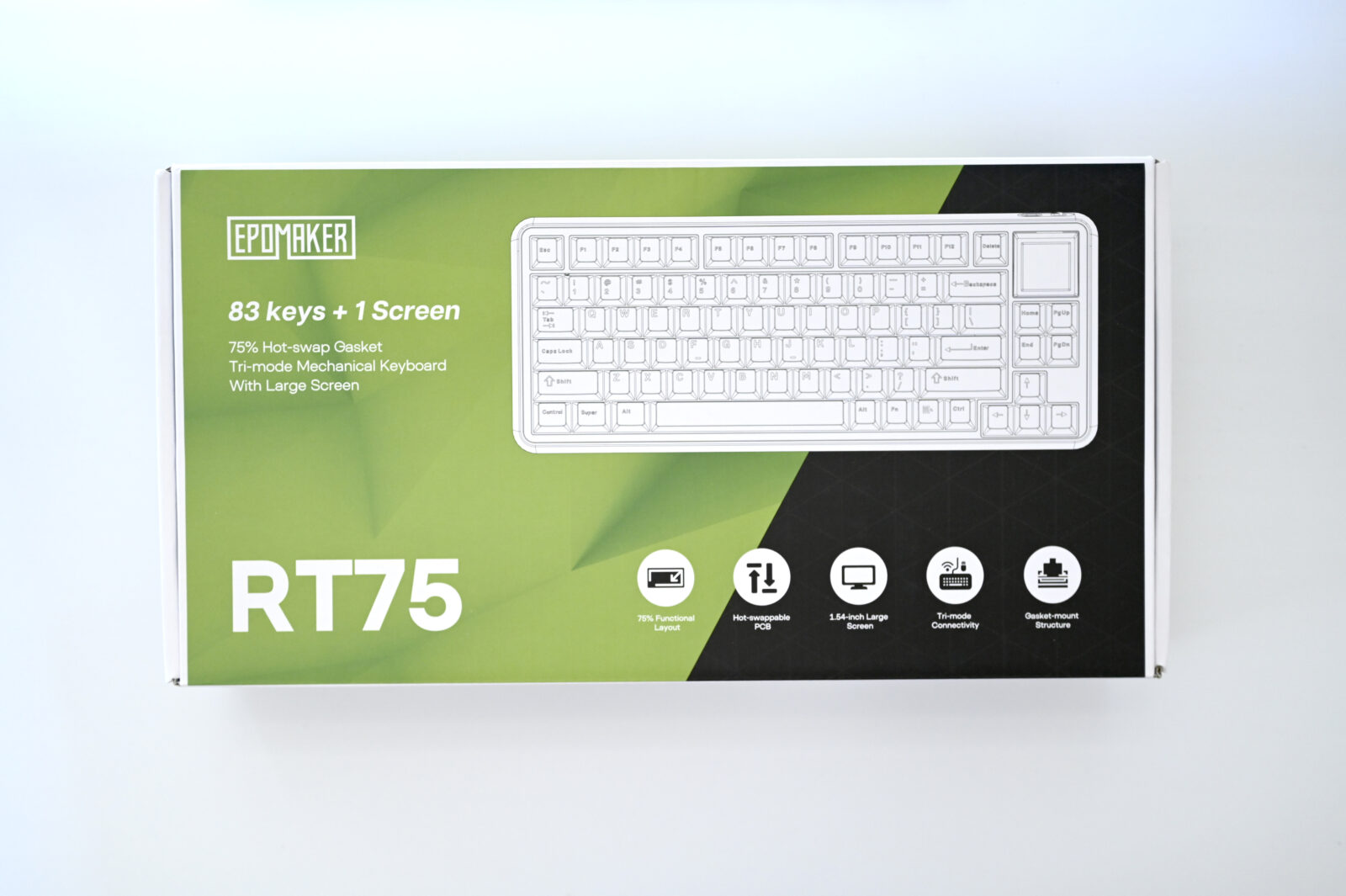
早速開封していきます。
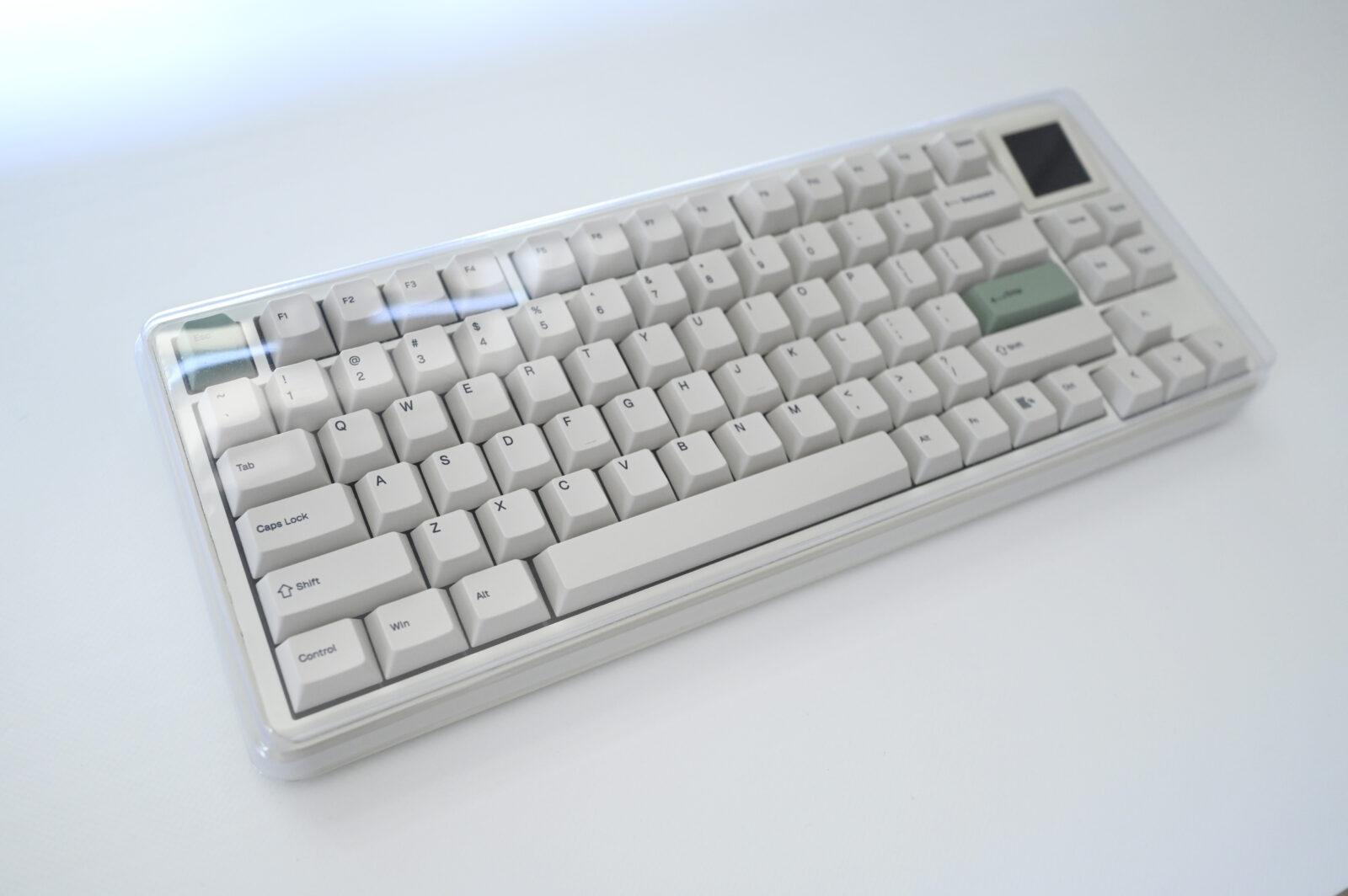
透明カバー付きなので、ホコリ対策にもなって良きです◎
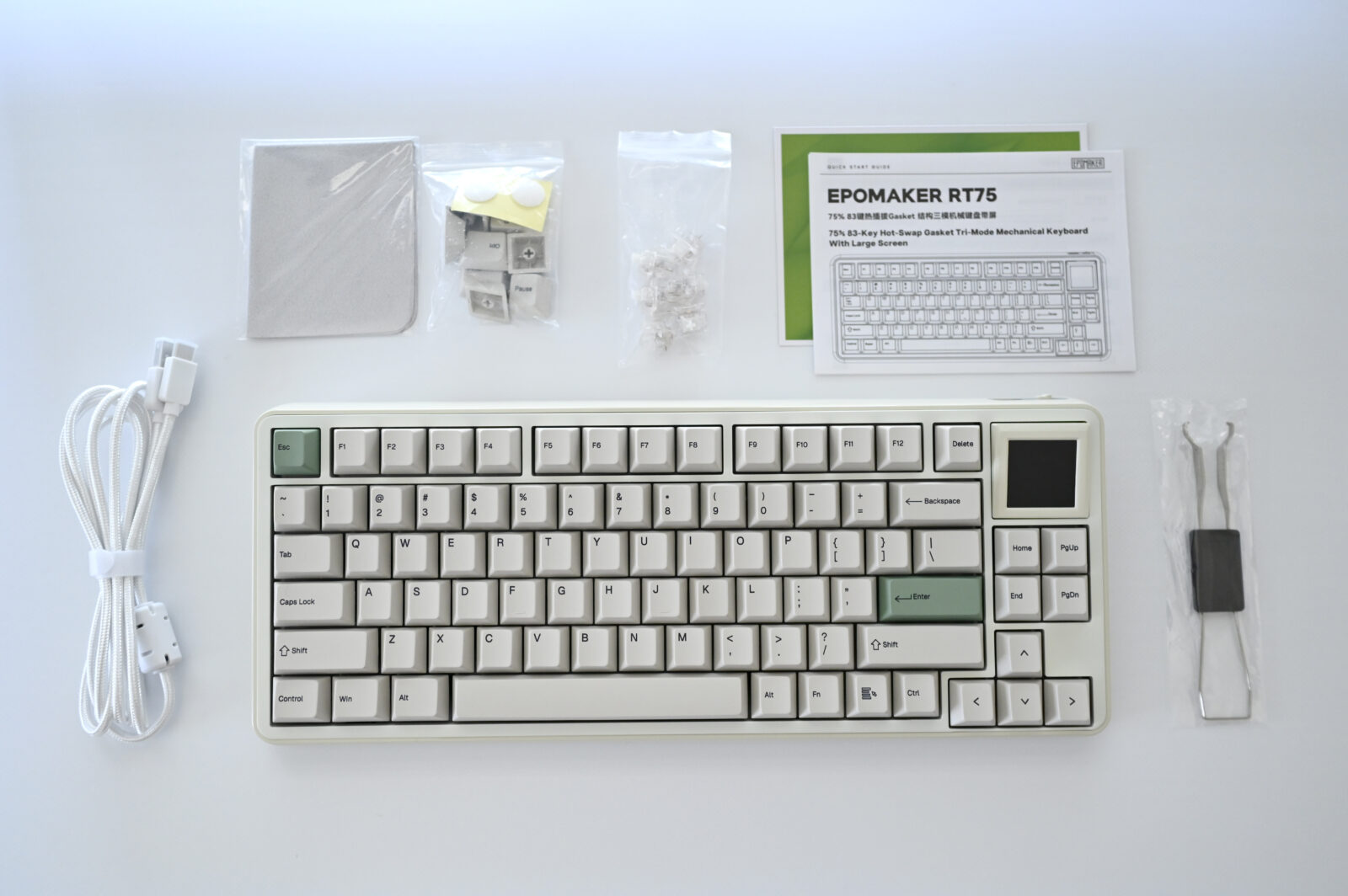
同梱物はこちら。
- EPOMAKER RT75 キーボード本体
- 着脱式 1.54インチTFT LCDディスプレイ
- USB-C to USB-Aケーブル
- 2.4GHzワイヤレスレシーバー
- キープラー(キーキャップ・スイッチ交換用)
- 予備キーキャップ、スイッチ
- クリーニングクロス
- 予備滑り止めラバー(2個)
- 取扱説明書
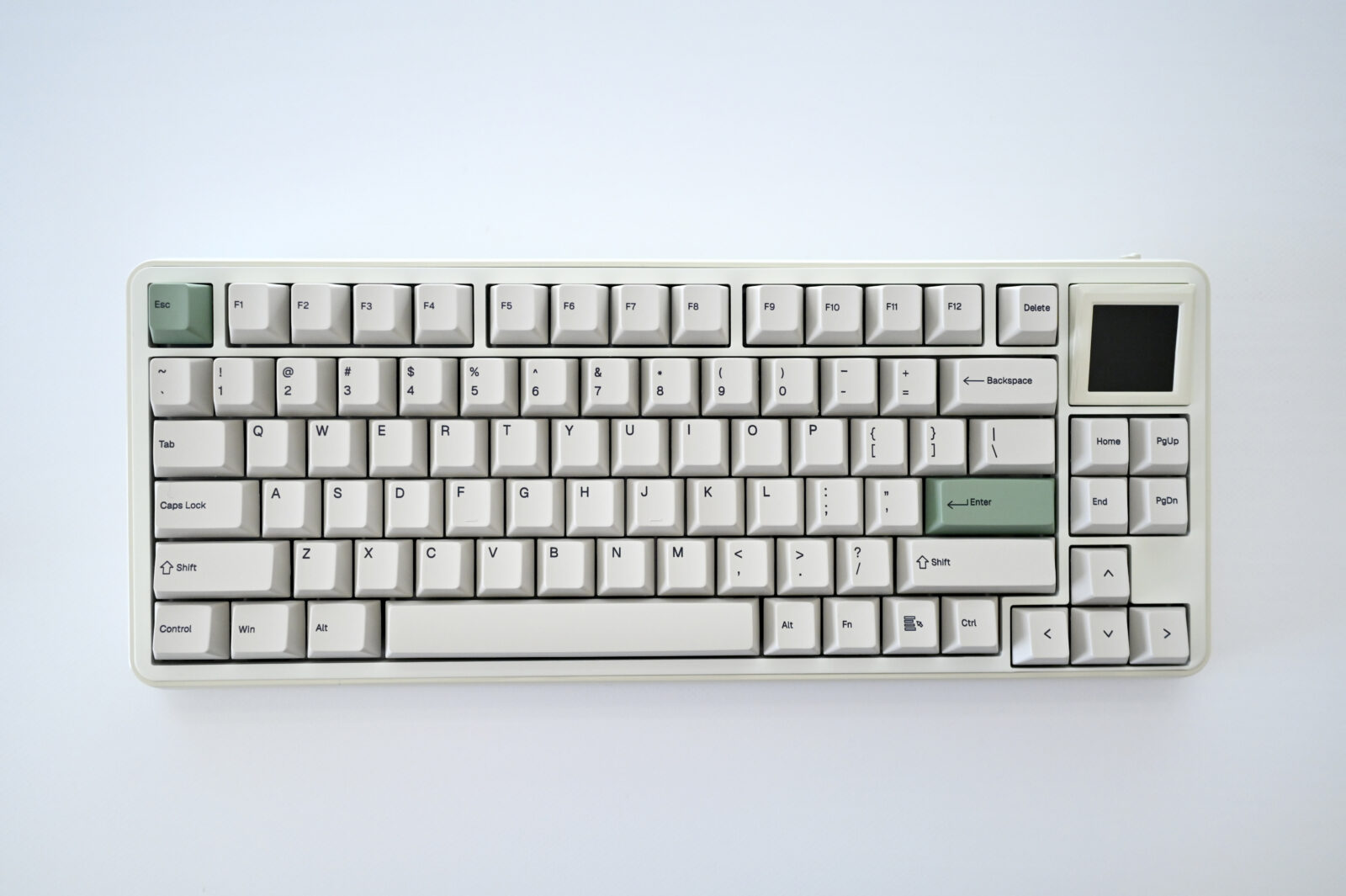
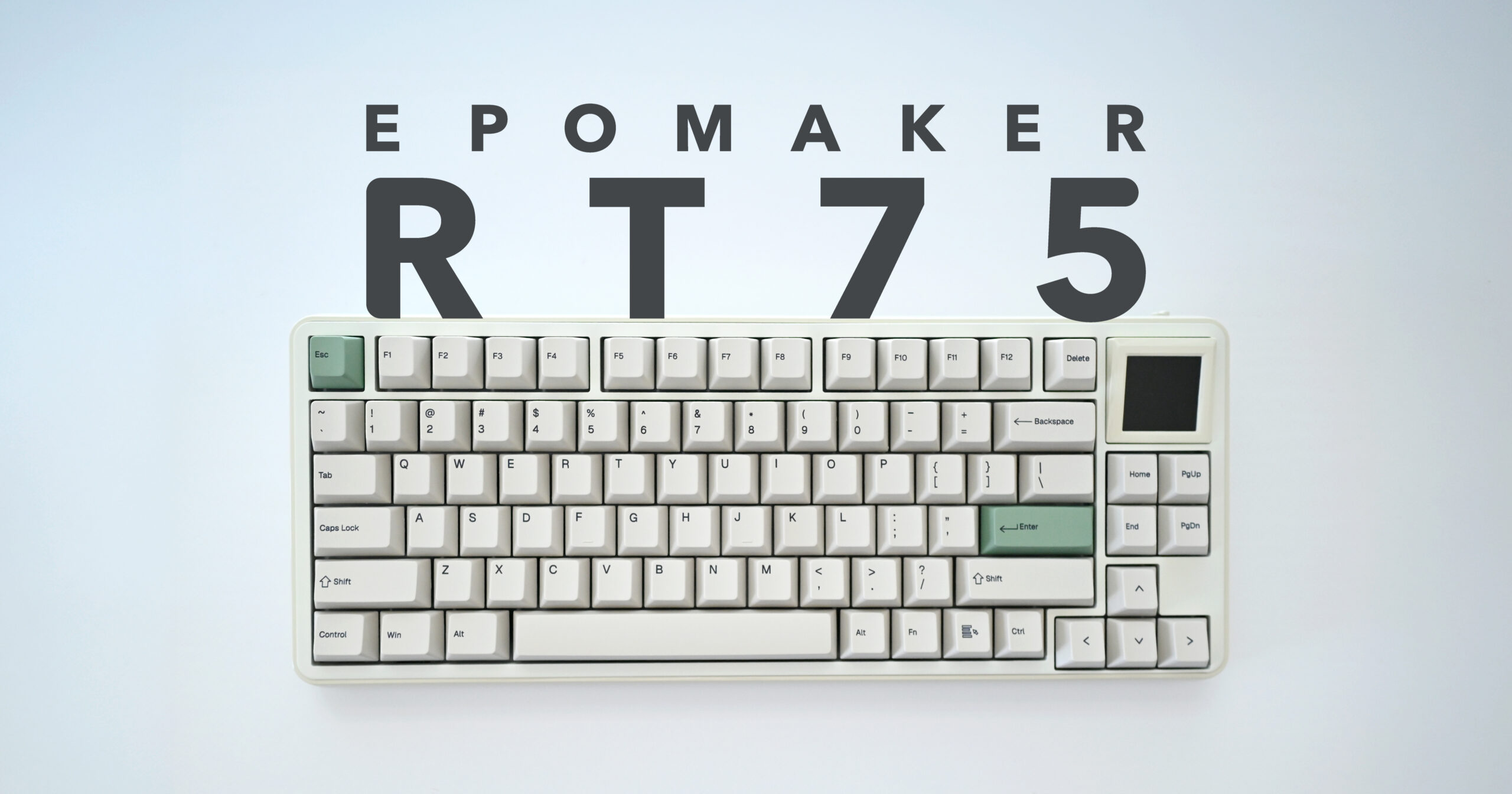
落ち着いたベージュ系のカラーに、グリーンのアクセントがかわいい…
このレトロな感じがたまらないですね。
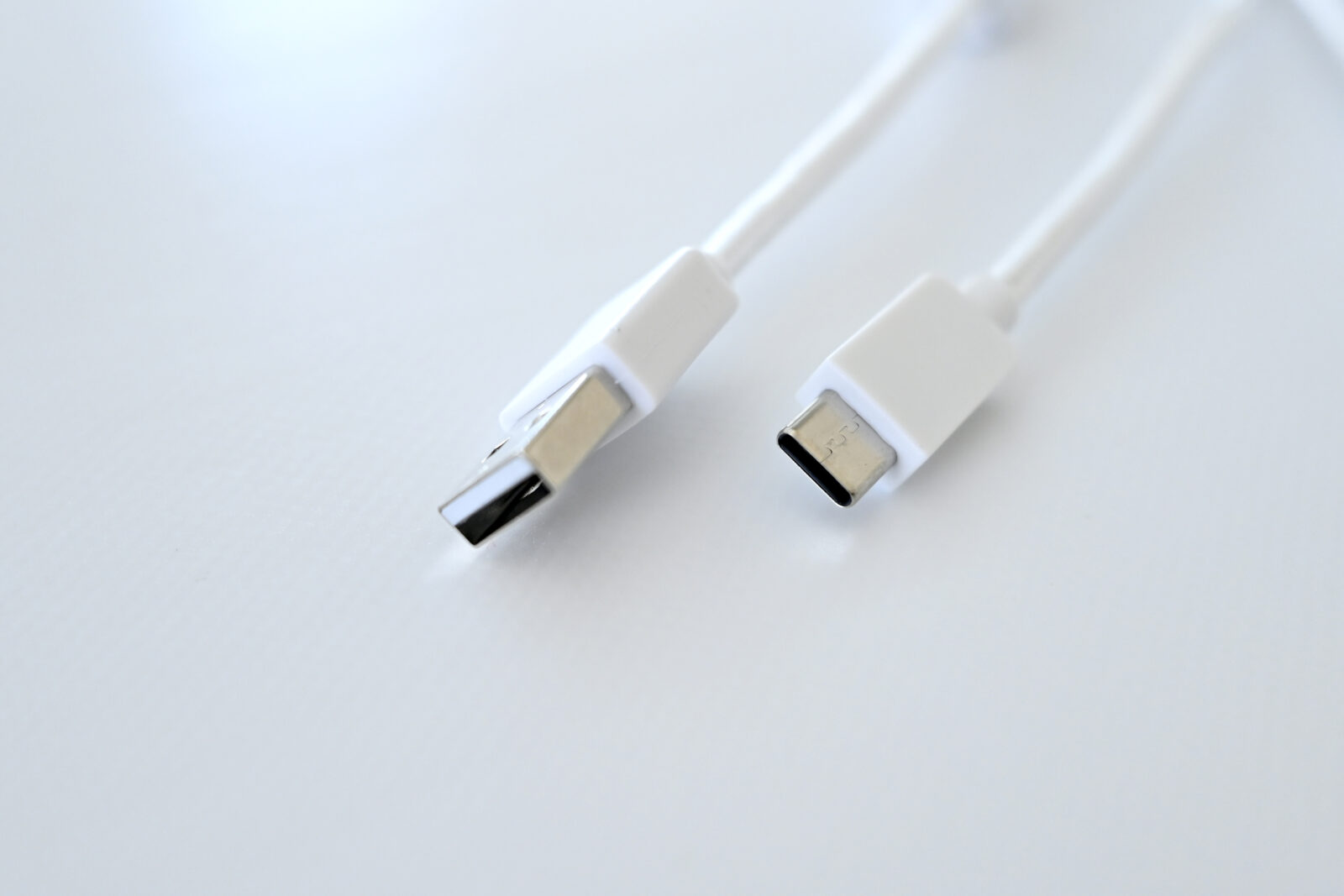
付属のケーブルは、USB-C to USB-Aケーブル。
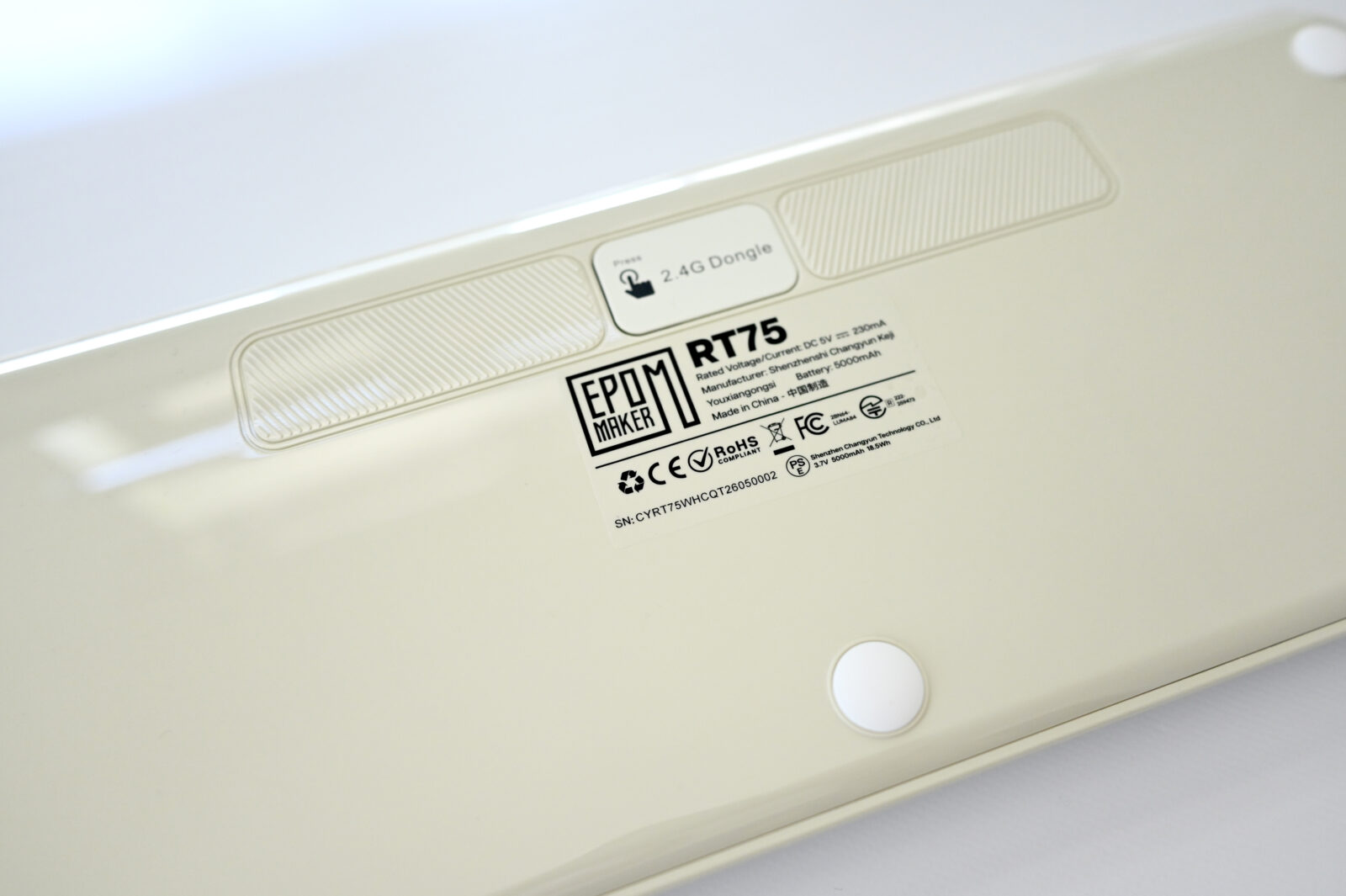
裏面は、温かみのあるクリーム系のカラー。
表面はマットな質感ですが、裏面はツルツルとした質感になっています。
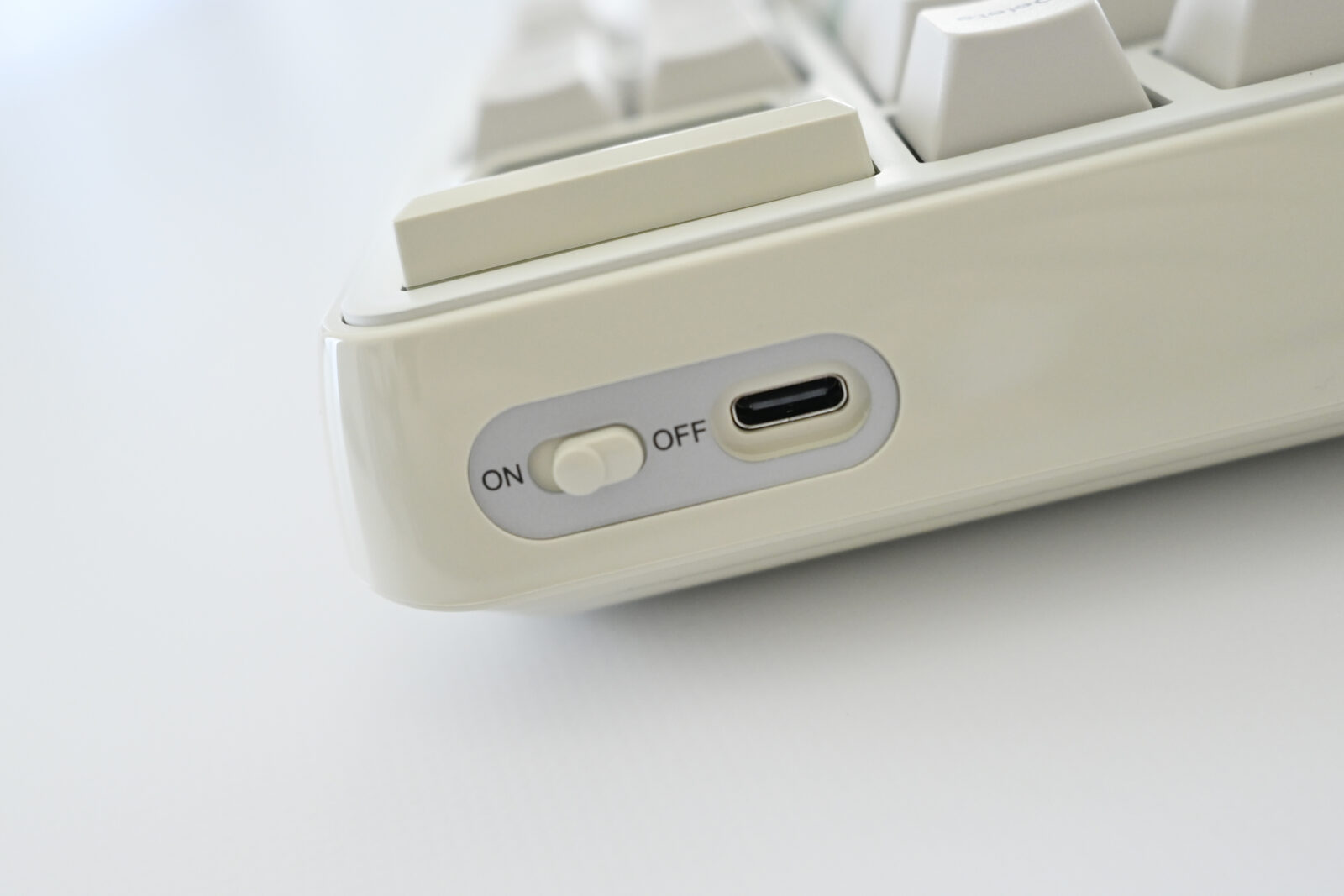
キーボード右上には、ON/OFFスイッチとUSB-Cポートのみ。
シンプル設計で私は好きです。
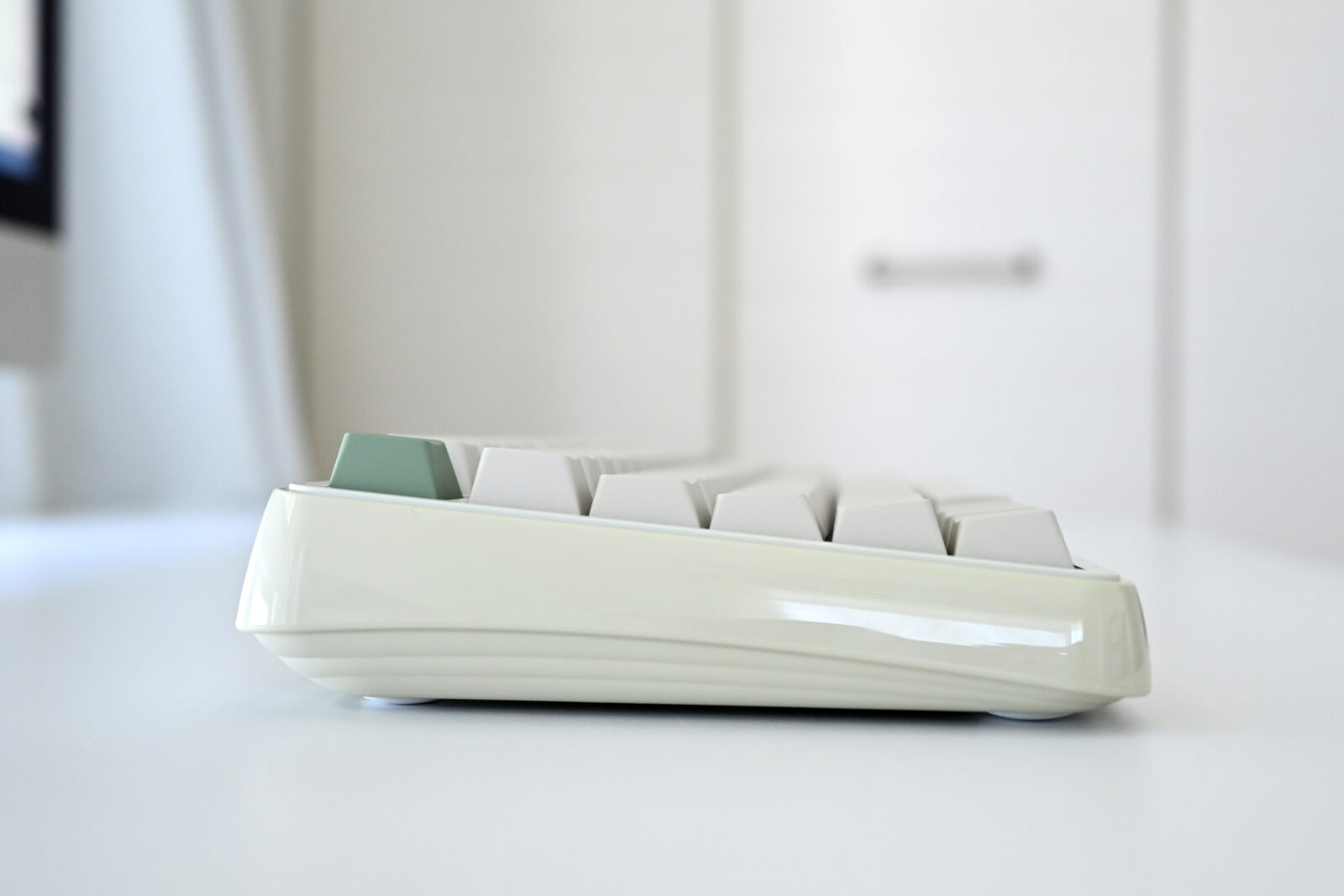
角丸デザインが、柔らかく可愛らしい印象。
丸みのあるフォルムとツヤ感は、メカニカルキーボードらしい存在感を残しながらも優しい雰囲気に仕上がっています。
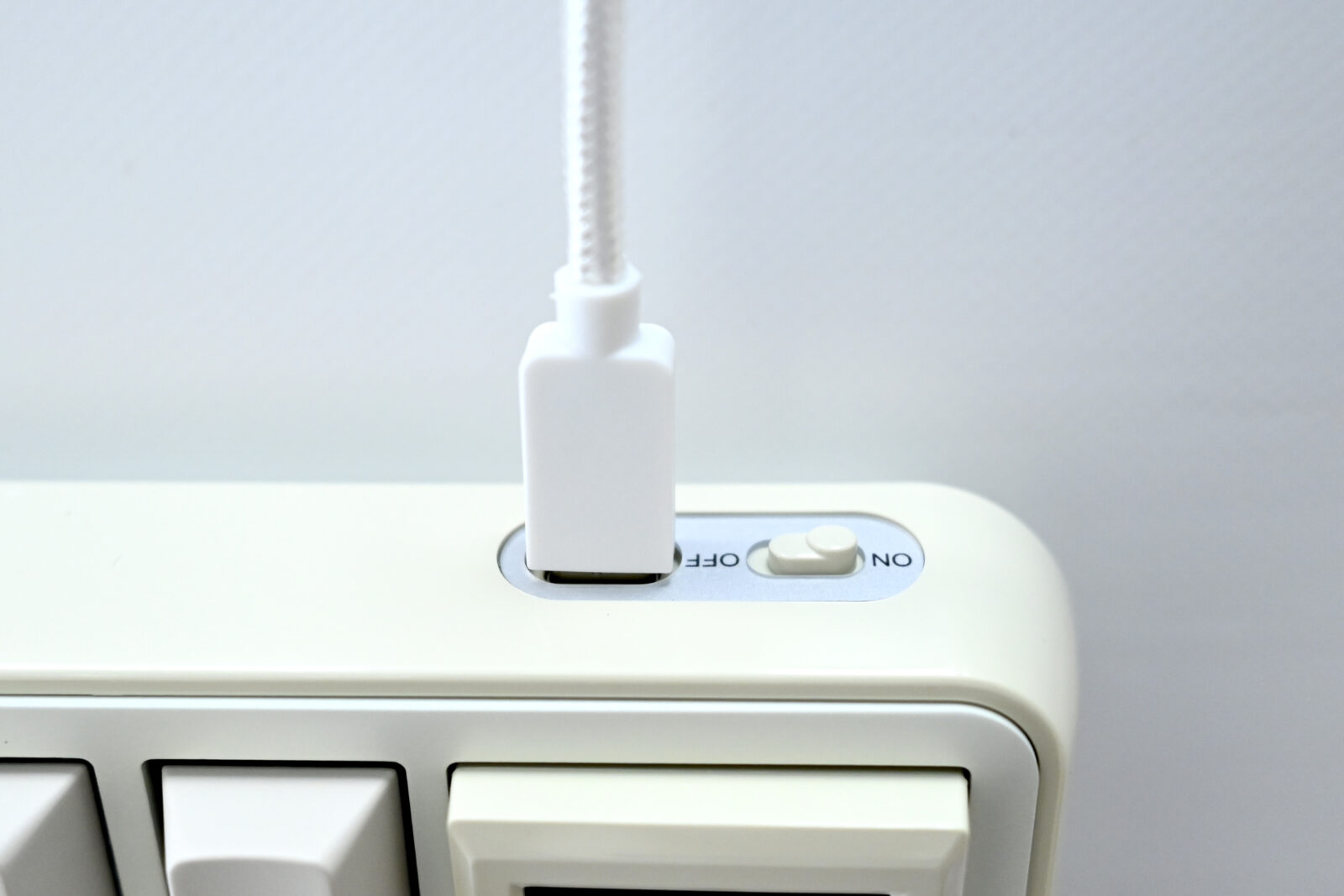
付属ケーブルはホワイト。
使い勝手に不満はありませんが、個人的にはケーブルも本体と同じベージュに合わせたら、もっとマッチして良さそう。
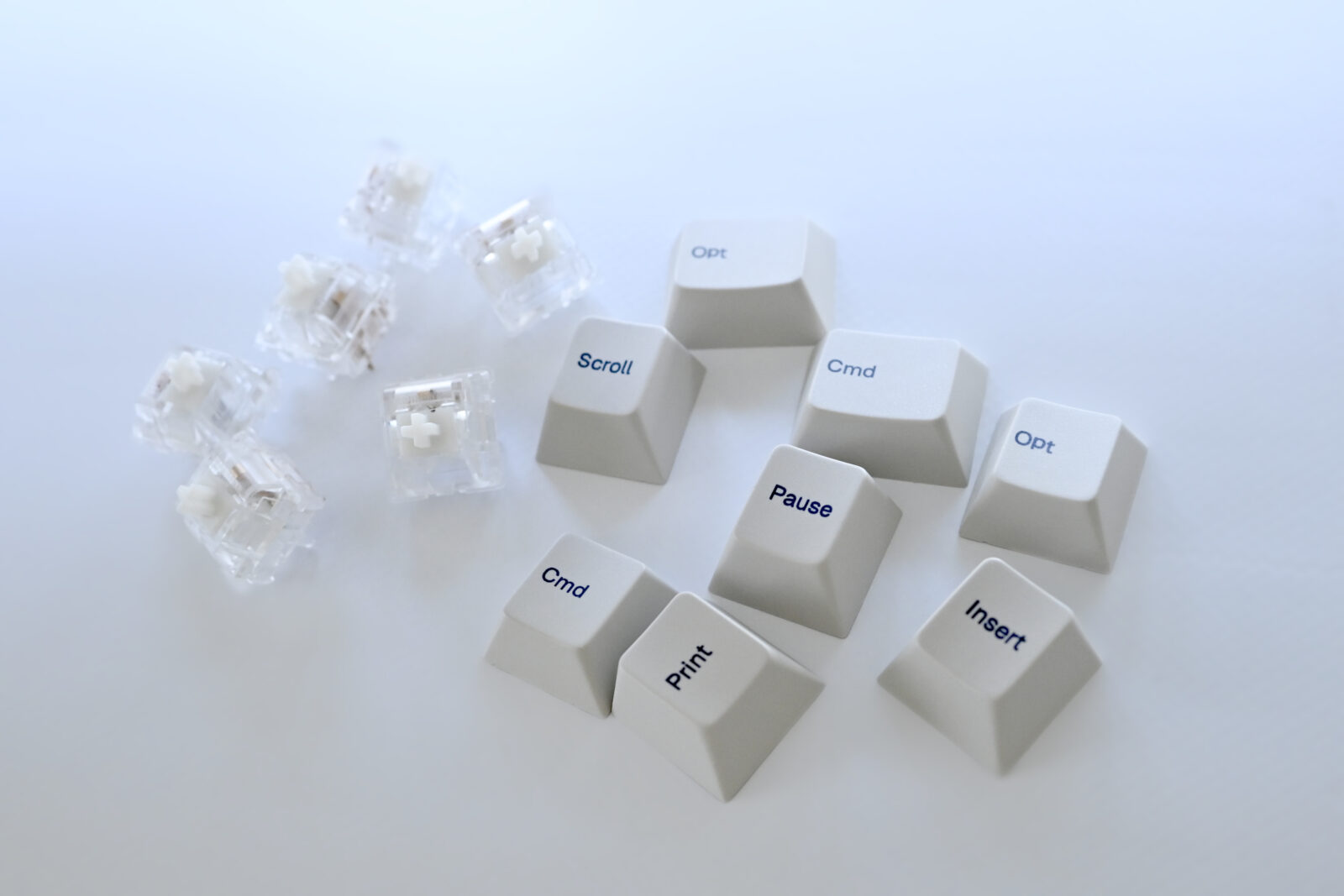
キースイッチは交換可能なので、自分好みの打鍵感にカスタマイズできます。
 アザラシオ
アザラシオこのキースイッチめっちゃいいよ…
キーキャップはマットな質感で、触り心地がよく長時間のタイピングしてても指が滑りにくい◎
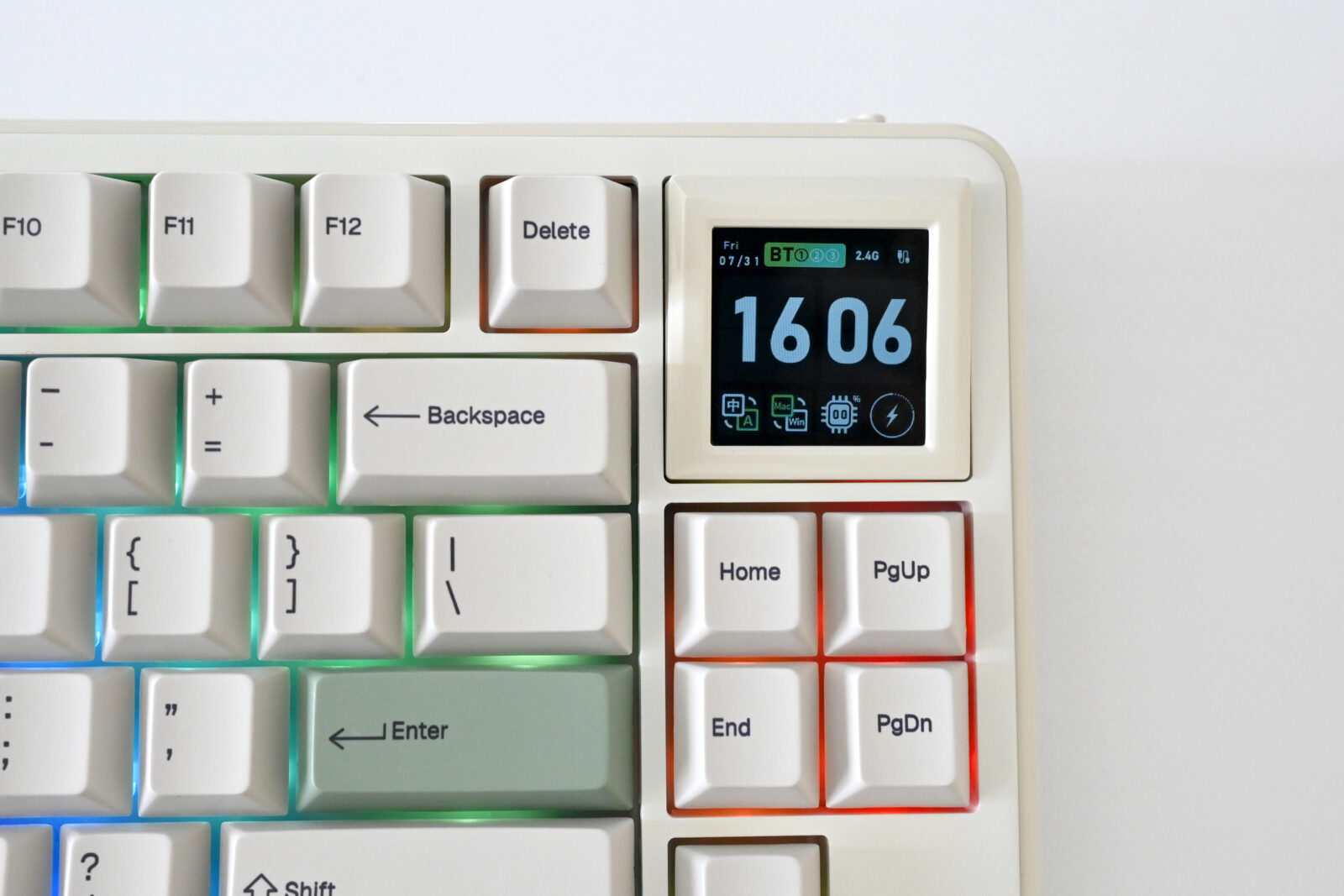
右上には1.54インチの液晶ディスプレイを搭載。
RT75の一番の特徴ともいえる、このミニディスプレイは、時計や日付、バッテリー残量の表示はもちろん、好きな画像を設定することもできます。
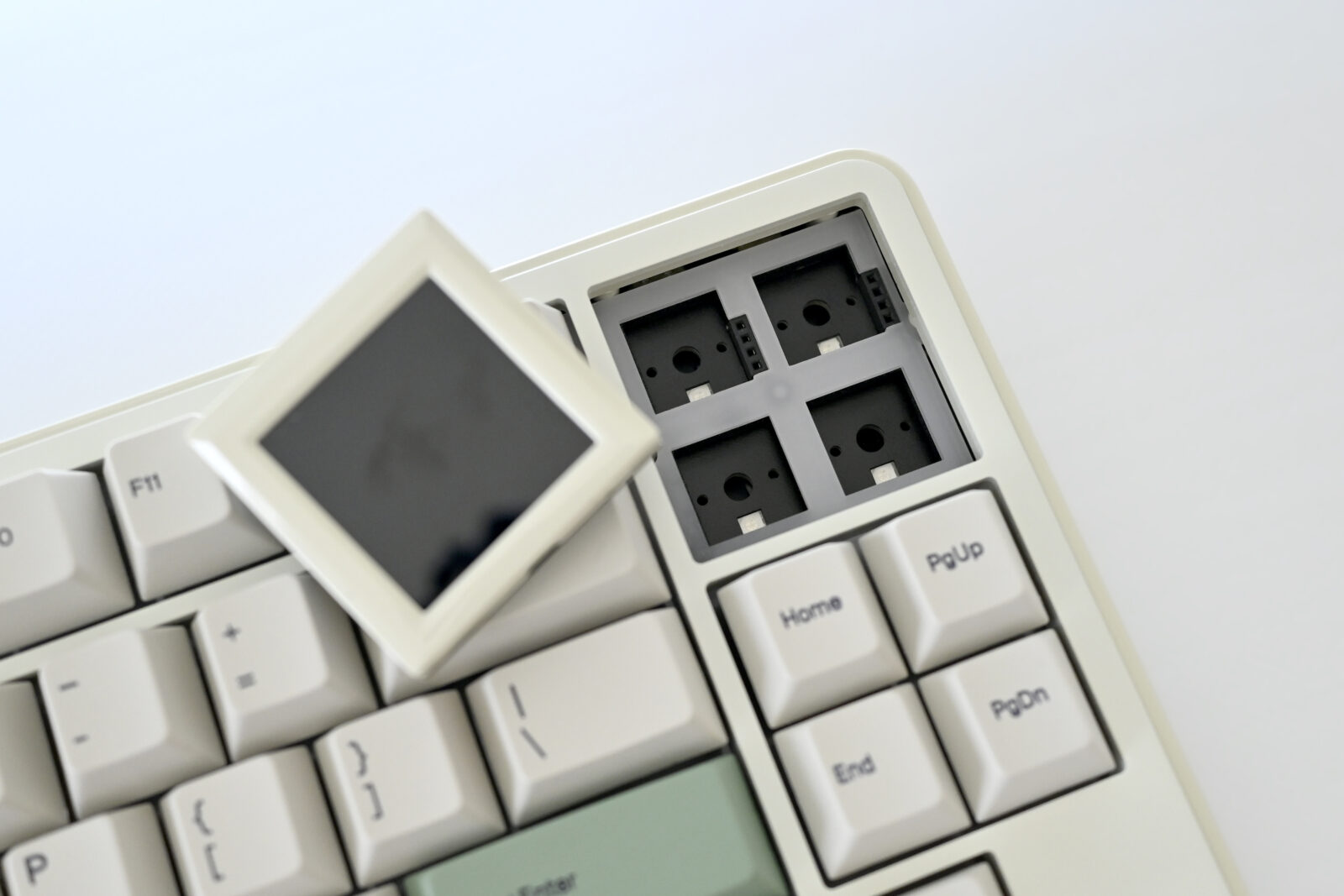
液晶ディスプレイは取り外し可能なので、キースイッチに変えることもできます。
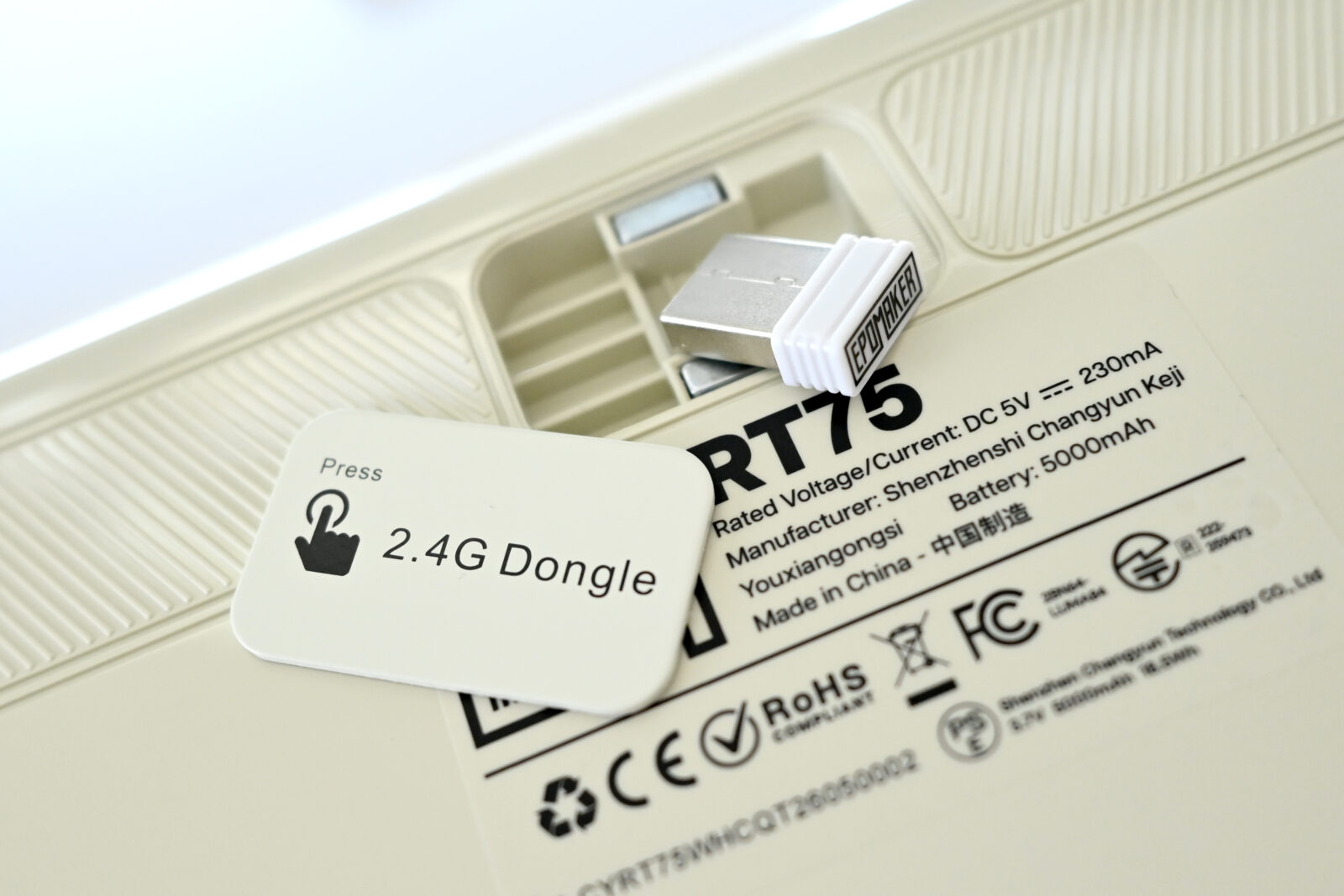
背面は、2.4GHz接続で使用するUSBレシーバーが収納。
押すだけで簡単に取り出すことができます。
EPOMAKER RT75|使ってみた感想
実際にRT75を使ってみて、良かったところ気になったところをまとめました。
レトロ感のあるカラーリングがかわいい
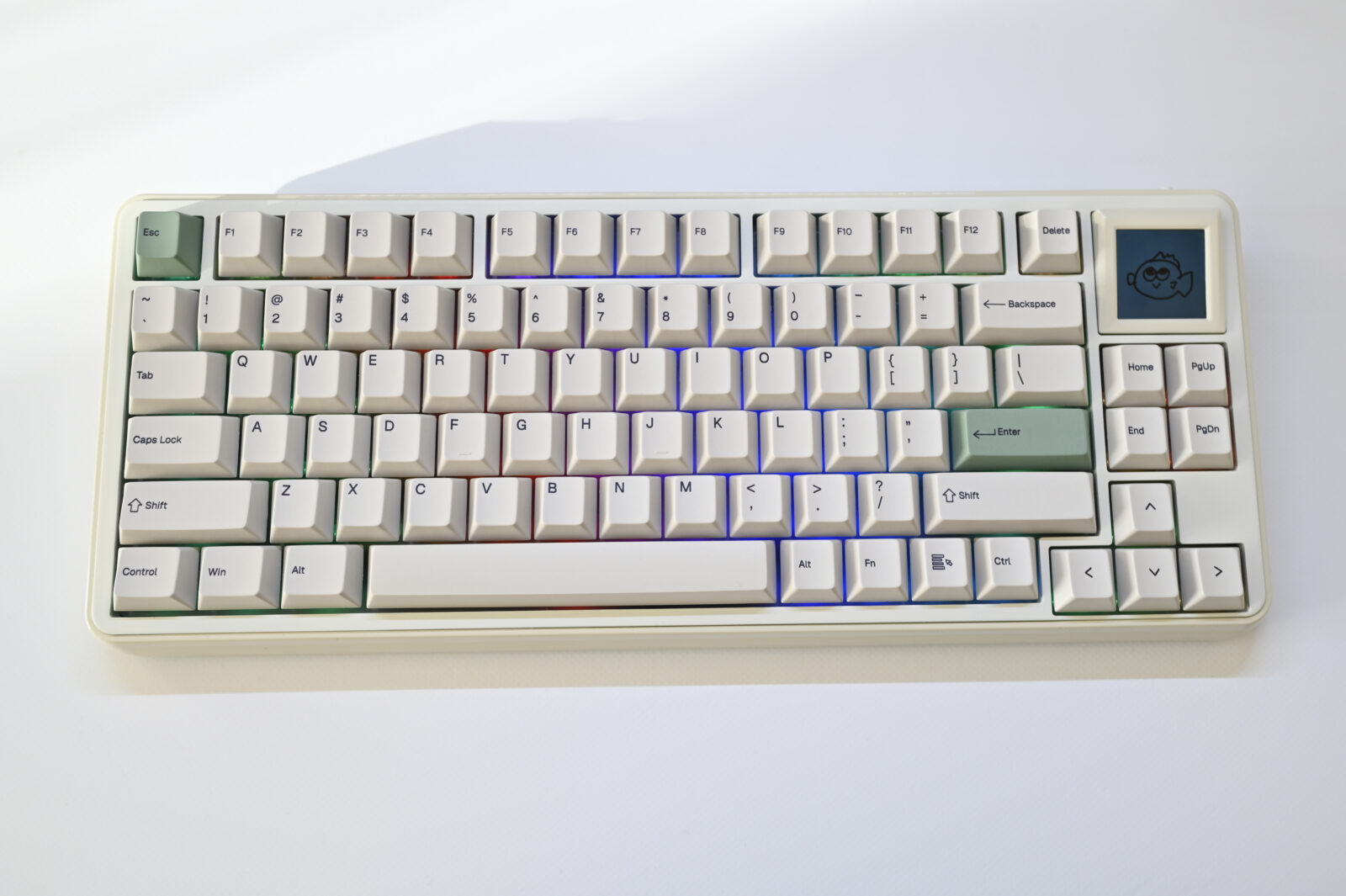
RT75を見て最初に惹かれたのが、このレトロ感のあるカラーリング。
どこかヴィンテージ感のある雰囲気で、一般的なメカニカルキーボードとは少し違った温かみのあるデザインが可愛すぎます。
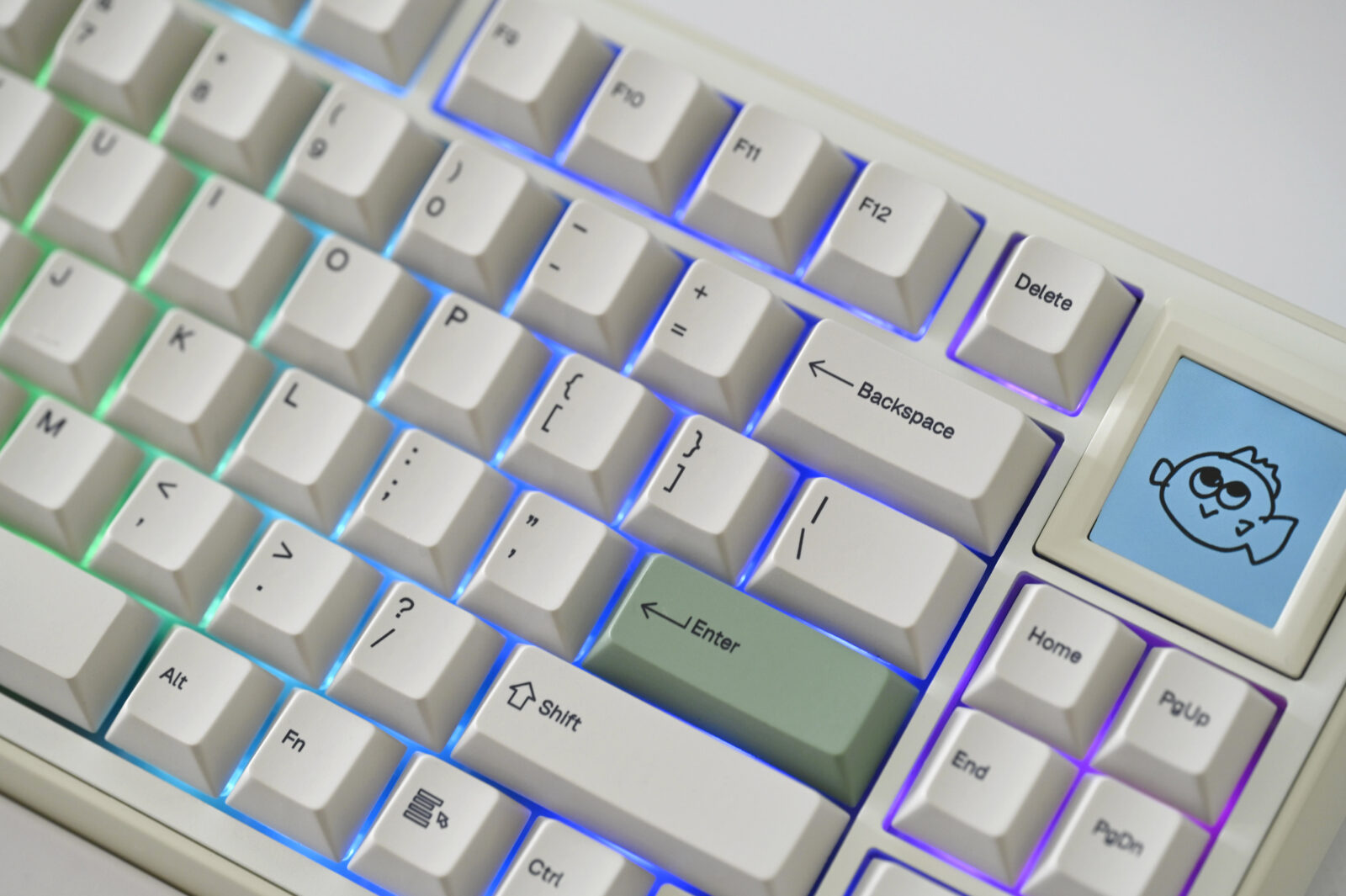
RGBライティングも綺麗で、いろいろな光り方に変えられるのも楽しいです。
静音スイッチが想像以上に良かった
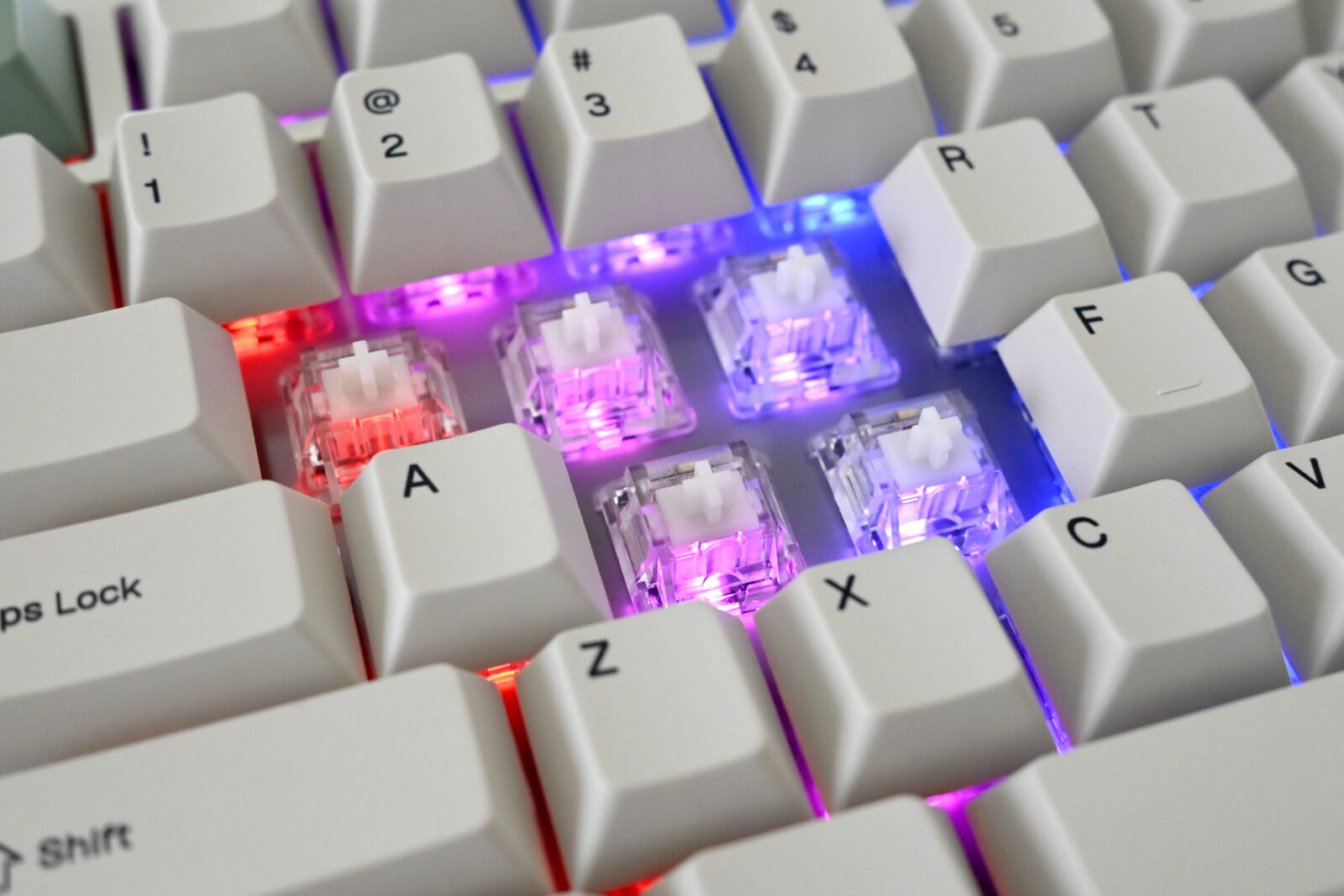
今回のキースイッチは、Crystal Tactile Silent Switch。
静音スイッチは初めて使いましたが、打ってて想像以上に心地いい…
スコスコとした軽快な打鍵感がありつつ、底打ちしたときの音も控えめ。
静かなのに、ちゃんと「打っている感覚」が楽しめます。
コトコト系の打鍵感も好きですが、このスコスコとした感覚にハマりそう。
長時間タイピングしていても疲れにくく、つい触っていたくなるような心地よさがあります。
 ぎょろぐ
ぎょろぐ今いちばん使ってるキーボードです
滑りにくいキーキャップでタイピングしやすい
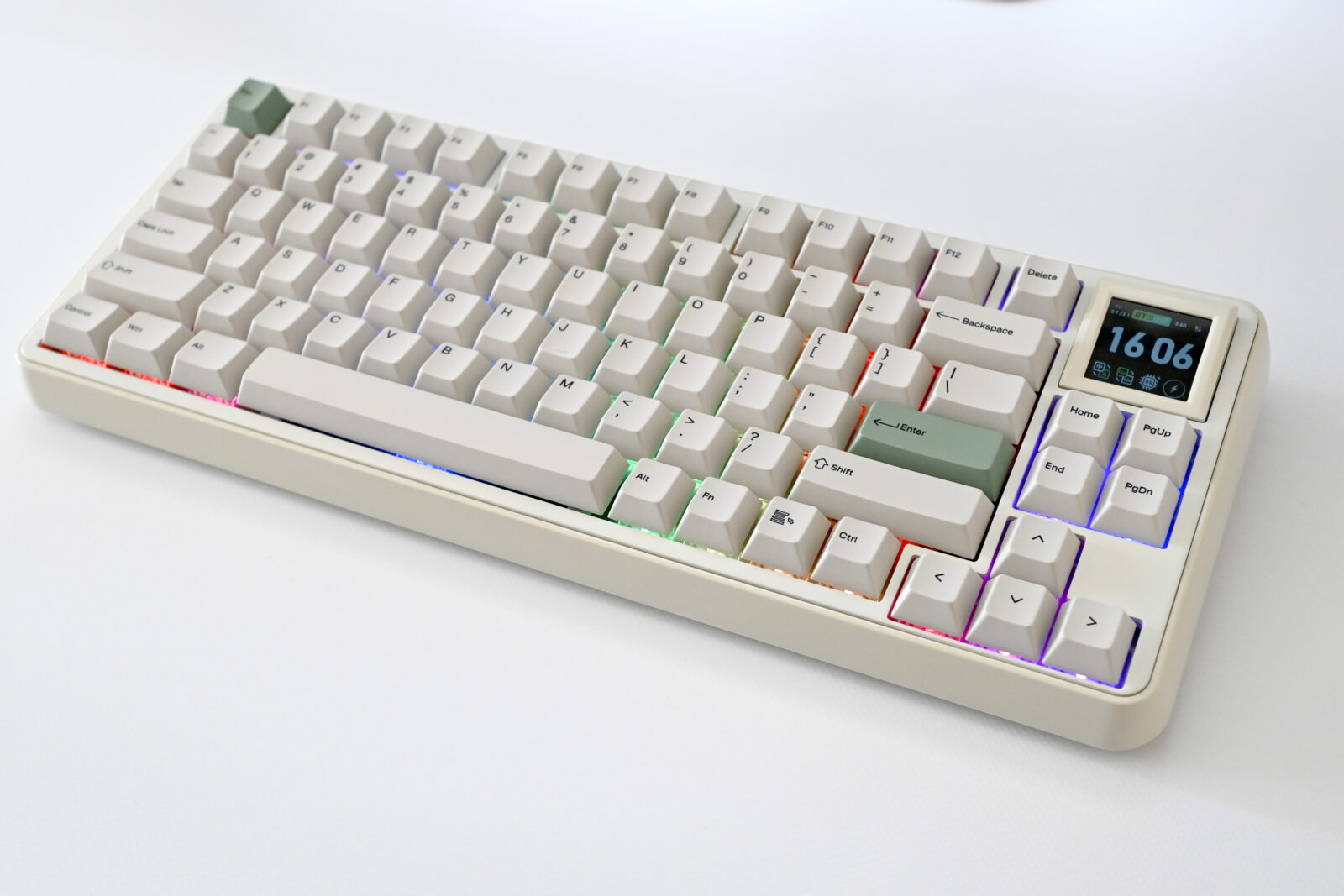
PBT素材のキーキャップは、マットな質感で指がしっかりキーに乗る感じがあります。
キーの形状にも少し段差があり、指が自然に収まりやすいので、タイピングミスも少なく感じました。
今まで使ってきたキーボードの中でも、かなり好みの打ちやすさです。
デスクのアクセントになるミニ液晶ディスプレイ
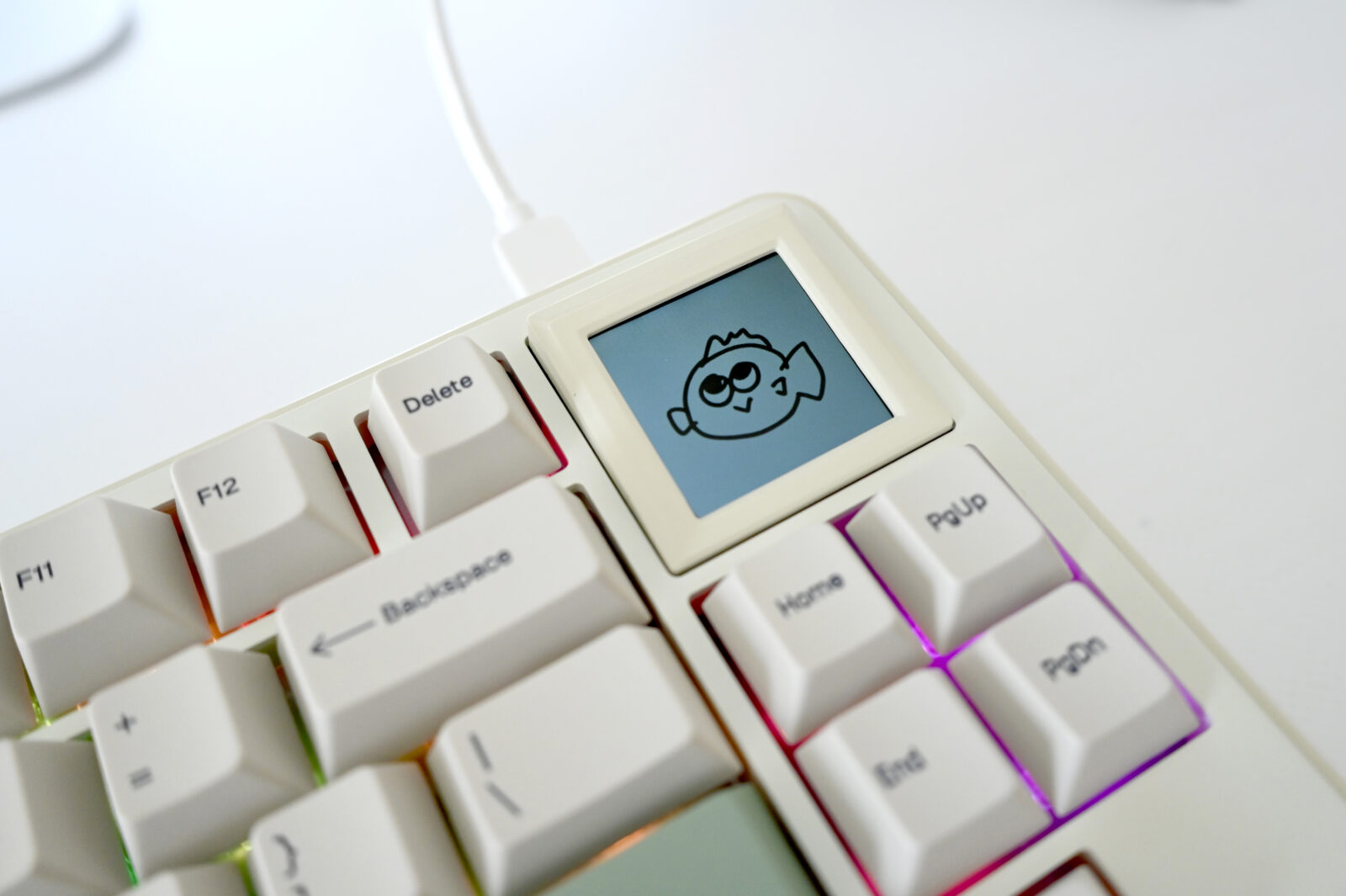
RT75は、1.54インチのミニ液晶ディスプレイがあるのが大きな特徴。
お気に入りの画像を表示することで、タイピングするたびに気分を上げてくれるのも嬉しいポイント。
デスク上のアクセントとしても楽しめます。
液晶を好きな画像に設定にする方法
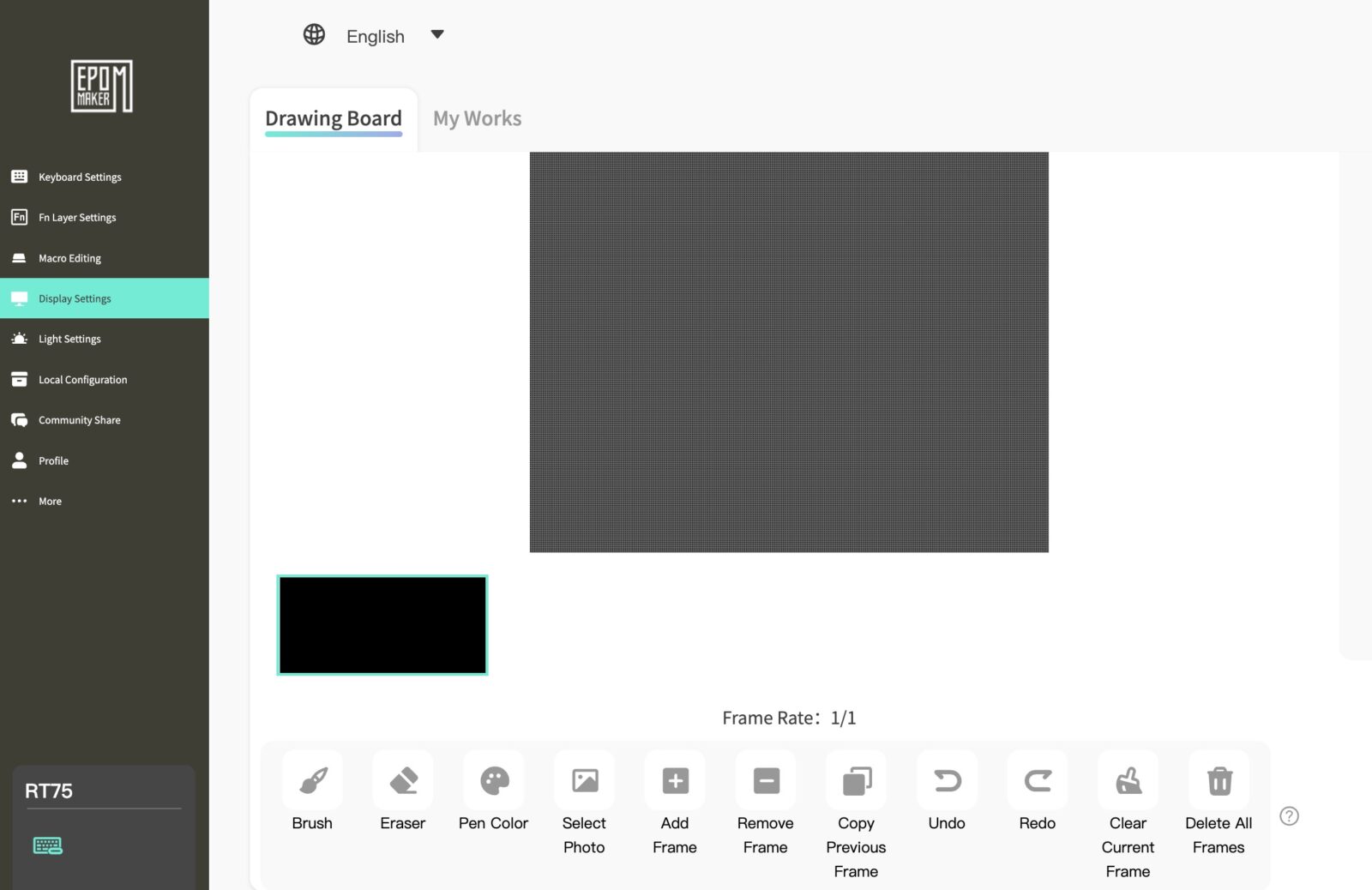
まずEpomaker Driverアプリケーションを起動。
左タブ Display Settings→下タブSelectPhotoで画像をアップロードする。
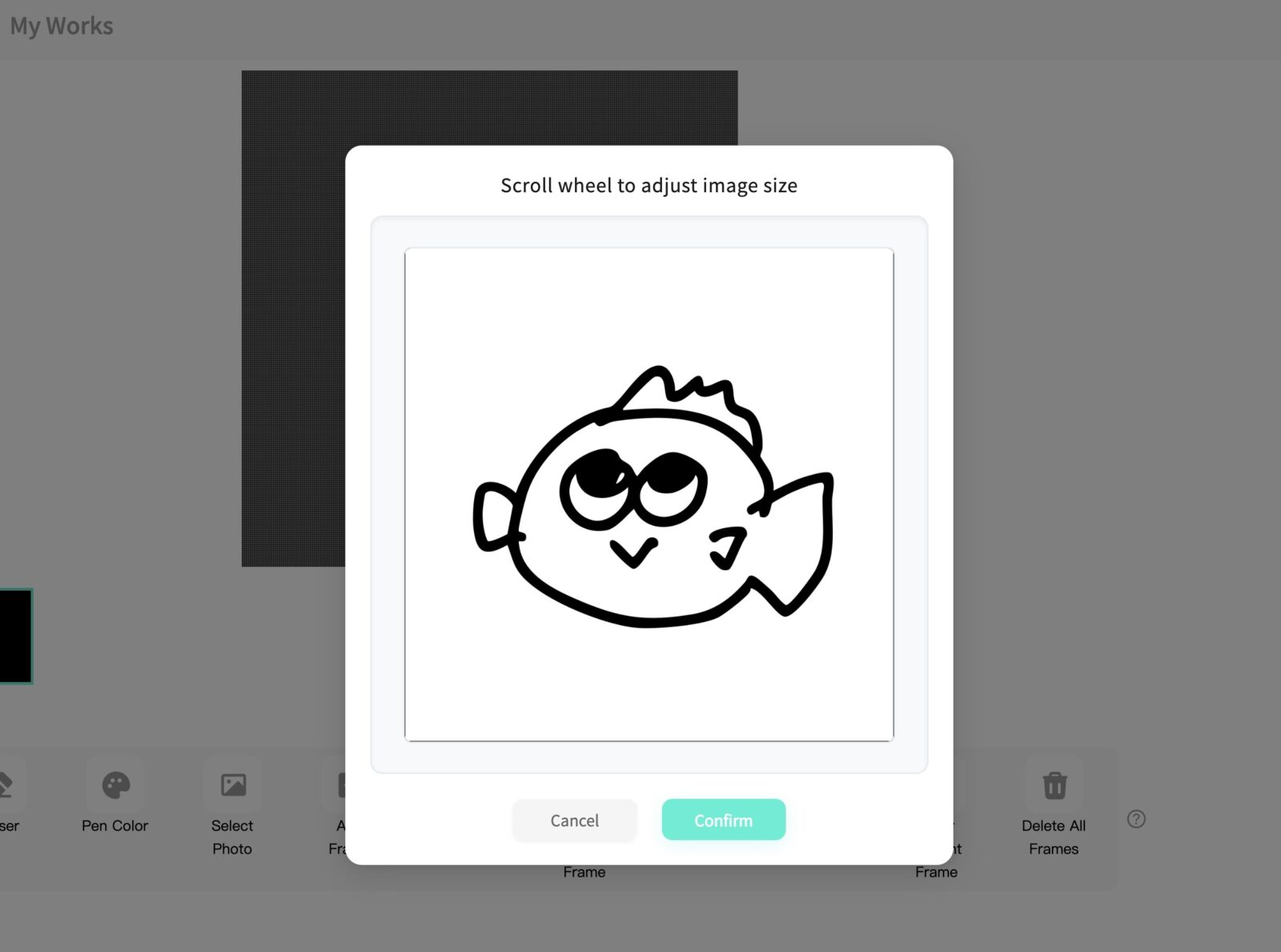
画像をアップロード。
「Confirm」をクリック。
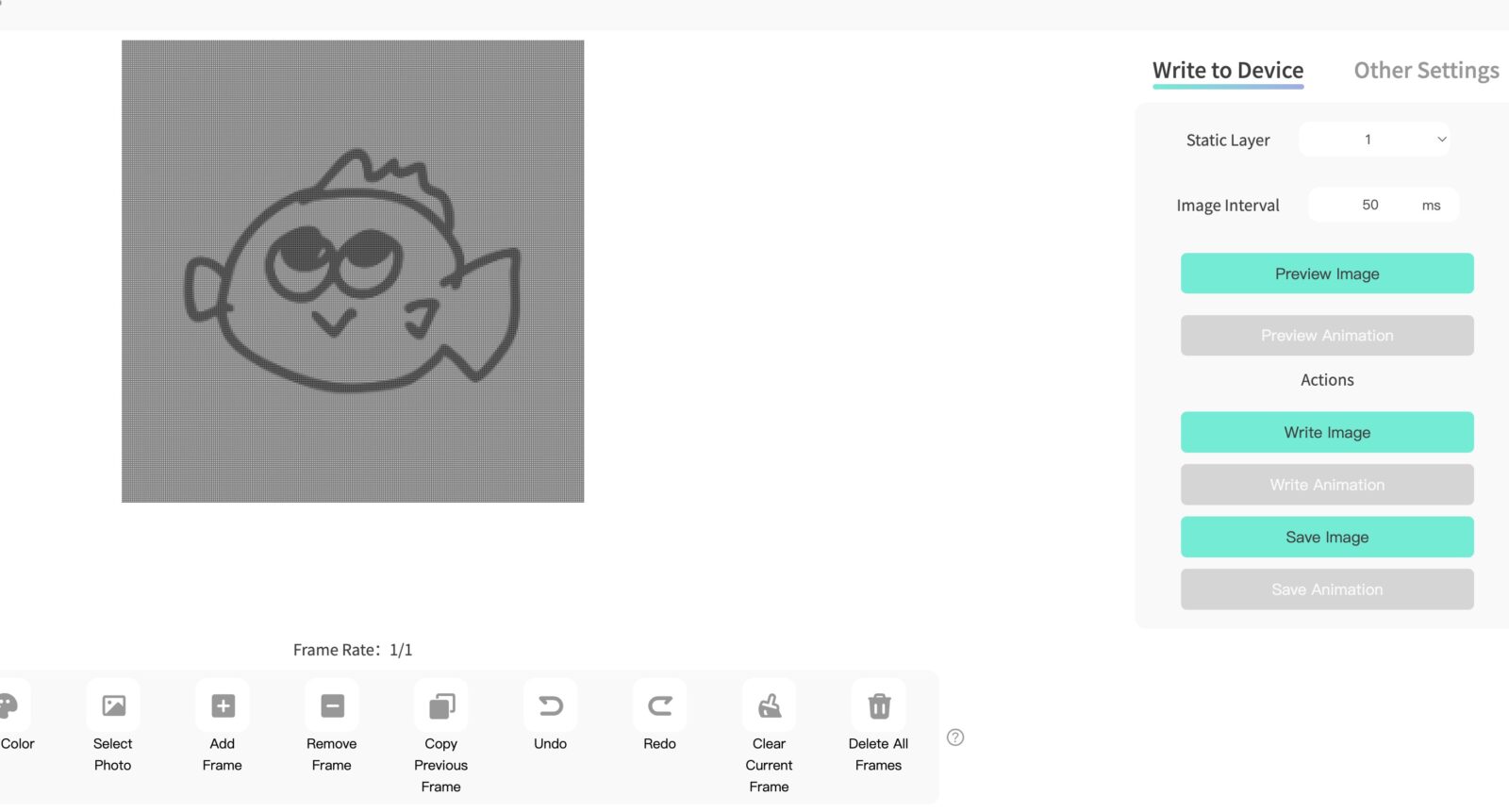
右タブにあるWrite Imageでアップロード画面になったら設定完了。
簡単に好きな画像を設定できるで、ぜひお試しください。
独立した矢印キーはやっぱり使いやすい
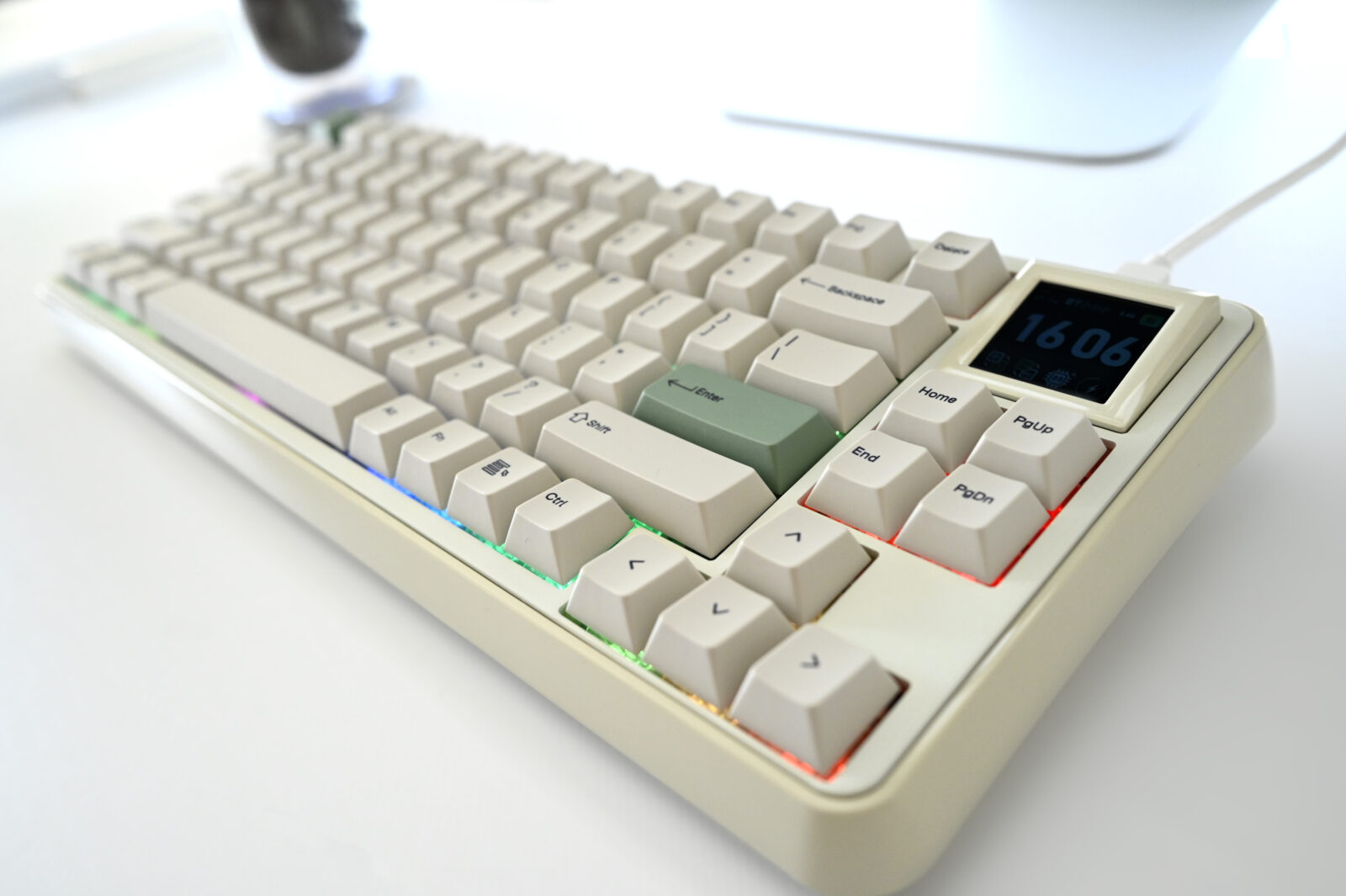
75%レイアウトでコンパクトながら、矢印キーが独立しているのはやっぱり便利。
私は、よくIllustratorやPhotoshopを使いますが、細かい操作をするときにも矢印キーが使いやすく、快適に作業できます。
コンパクトなのに必要なキーはしっかり揃っていて、個人的にはこの75%レイアウトが一番使いやすいと感じました。
キーボードの角度調整はできない
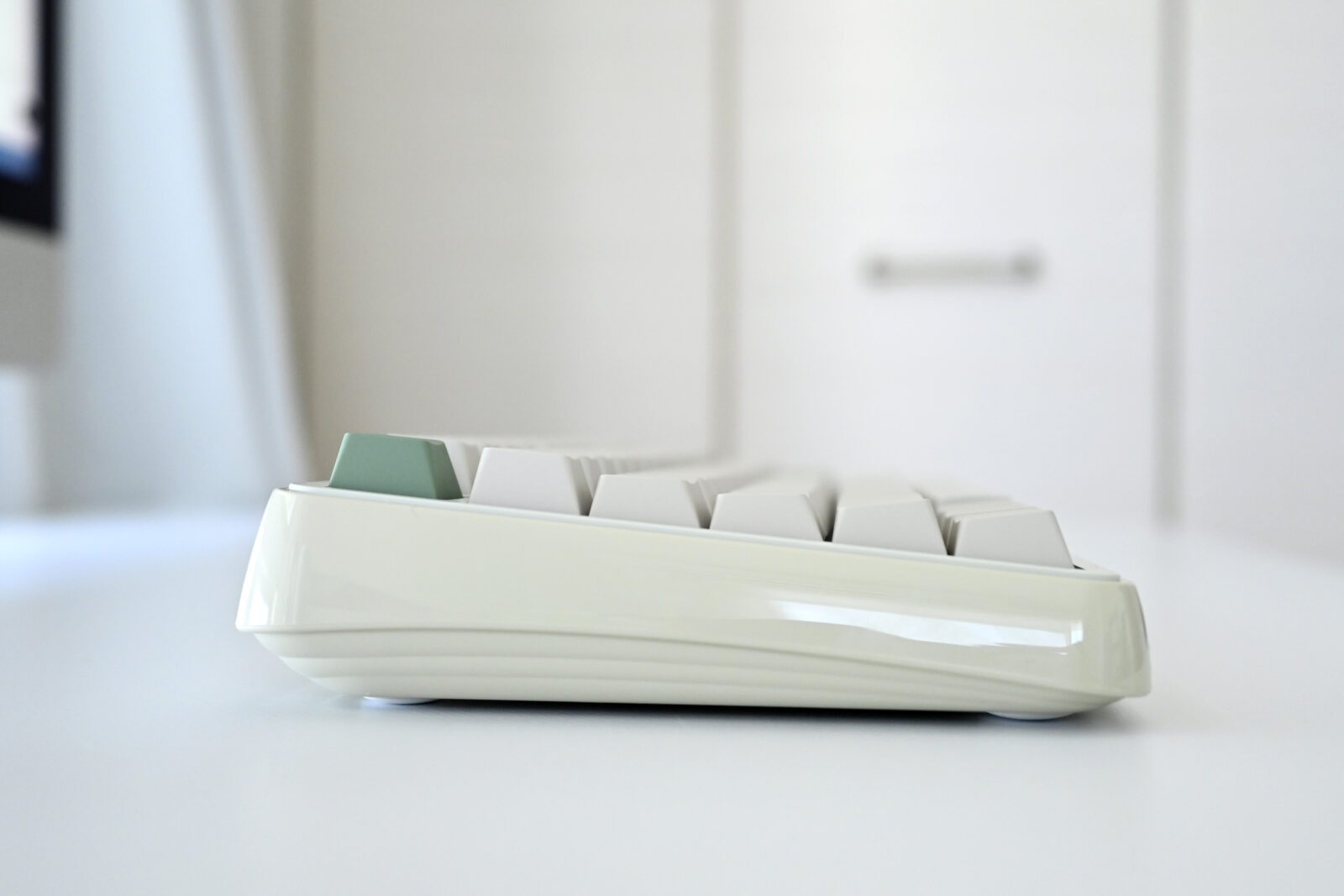
RT75はタイピング角度が固定されているので、角度調整はできません。
角度を変えられたらもっと便利そうですが、このままでも十分使いやすいです。
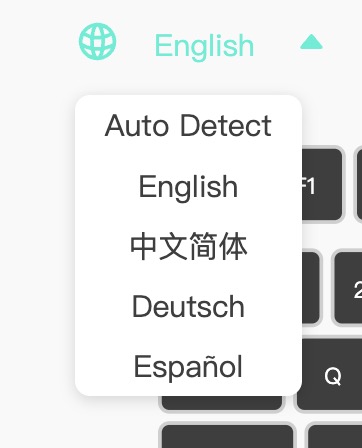
専用ソフトは日本語に対応していない
専用ソフトEpomaker Driverは、日本語には対応していません。
ただ、設定項目はシンプルで分かりやすいので、慣れれば問題なく使用できます。
EPOMAKER RT75|まとめ
RT75は、レトロ感のあるデザインが個人的にかなり好みでした。
マットなキーキャップの質感や落ち着いたカラーもかわいく、デスクに置いているだけで気分が上がります。
スコスコとした打鍵感も心地よく、音も控えめ。思わず何度も打ちたくなります。
ミニ液晶ディスプレイも、ついつい眺めてしまうかわいさ。こうしたちょっとした遊び心も好きなところです。
レトロなデザインや心地よい打鍵感のキーボードを探している方は、ぜひチェックしてみてください!
ポチップ